
Mengenal Apa Itu Proyektor Laser dan Semua Kelebihannya

Banyak sekali kelebihan proyektor laser jika dibandingkan dengan proyektor jenis lainnya. Terutama kualitas gambar yang diproyeksikan. Selain gambarnya memiliki resolusi lebih tinggi, gambar dari proyektor laser juga lebih tajam dan nyaman di mata.

Sayangnya masih banyak orang yang menganggap semua proyektor sama saja. Padahal banyak sekali perbedaan antara proyektor laser dengan proyektor jenis lain.

Keunggulan Proyektor Dibanding Televisi dan Monitor

Biasanya proyektor berfungsi agar menonton film lebih seru, menampilkan data untuk presentasi, kegiatan belajar mengajar, ataupun untuk membuat tampilan yang lebih menarik dalam sebuah event. Namun tentunya kita akan bertanya untuk apa ada proyektor jika presentasi ataupun kegiatan menampilkan data lainnya bisa dilakukan melalui monitor LED berukuran besar.

Menonton bisa dilakukan melalui monitor laptop ataupun meonitor televisi. Tetapi sensasi menonton melalui proyektor antara lain adalah:

  • Menghasilkan Gambar yang Lebih Besar

    Proyektor dapat menghasilkan gambar yang lebih besar dari tv ataupun monitor pada umumnya. Hal ini tentu membuat pengalaman menonton menjadi lebih seru dan menarik.

  • Lebih Nyaman di Mata

    Proyektor bersifat memantulkan cahaya. Sedangkan televisi dan monitor memancarkan cahaya sehingga bisa membuat mata lebih tegang dan warnanya dapat menyilaukan mata. Oleh sebab itu, menonton melalui proyektor dapat membuat mata lebih rileks.

  • Lebih Hemat Energi

    Penggunaan proyektor membutuhkan energi atau listrik yang lebih kecil dibandingkan menyalakan televisi ataupun mintor LED berukuran besar.

Walaupun memiliki beberapa keunggulan, namun banyak keluhan bahwa proyektor kerap menampilkan gambar yang agak blur pada ukuran tertentu. Atau keluhan seperti proyektor yang tidak menampilkan warna yang seharusnya.

Inilah yang harus anda pahami karena keluhan-keluhan seperti itu bisa diatasi dengan penggunaan proyektor laser. Ada beberapa kelebihan dan kekurangan dari menggunakan proyektor laser untuk kebutuhan anda atau perusahaan anda.

Mengenal Apa Itu Proyektor Laser

Di pasaran terdapat 2 jenis proyektor. Pertama adalah proyektor lampu yang umum di pasaran. Proyektor ini menggunakan lampu yang perlu diganti secara berkala. Kedua adalah proyektor laser yang lebih canggih karena tidak menggunakan lampu namun laser.

Jika proyektor pada umumnya menghasilkan gambar yang sumber cahayanya adalah bohlam yang perlu menerangi panel untuk menghasilkan gambar, maka pada proyektor laser akan menggunakan laser untuk menghasilkan cahaya.

Semua Kelebihan Proyektor Laser

Bukan hanya soal ada tidaknya lampu, terdapat perbedaan yang cukup signifikan antara proyektor laser dengan proyektor lampu. Perbedaan tersebut adalah perawatan, efisiensi energi, jarak tembak, hingga kualitas gambar. Perbedaan ini menjadi kelebihan proyektor laser yang meliputi:

  1. Perawatan Proyektor Laser Lebih Hemat

    Pada proyektor lampu ada proses penggantian lampu yang perlu dilakukan secara berkala. Harga lampunya juga cukup mahal. Namun penggantian lampu tidak perlu dilakukan jika menggunakan proyektor laser. Hal ini tentu akan menghemat waktu, dan biaya penggantian lampu proyektor.

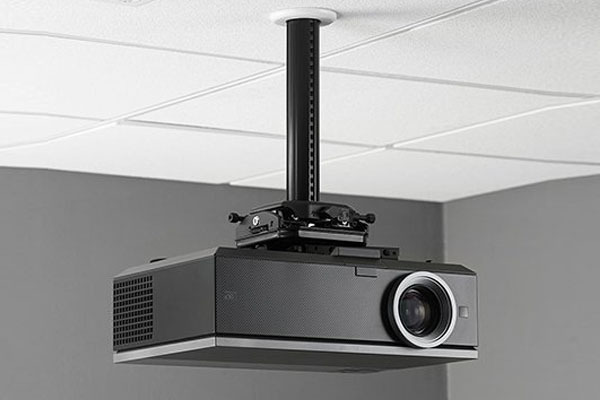
    Selain itu, perawatan proyektor laser juga hemat tenaga, terutama jika proyektor harus digantung di langit-langit. Karena jika harus ganti lampu proyektor maka prosesnya akan lebih rumit. Harus ambil tangga, dan dibutuhkan beberapa orang untuk melakukan proses penggantian lampu pada proyektor lampu.

  2. Jarak Tembak Lebih Fleksibel

    Proyektor lampu memiliki batasan jarak tembak dan ukuran perbesaran proyektor. Jika jarak ideal berubah maka gambar akan menjadi blur. Pada proyektor laser jarak tembak tidak akan merepotkan anda. Karena proyektor laser memiliki jarak tembak yang lebih jauh, luas, dan fleksibel. Bisa ditempatkan di berbagai jenis ruangan dan jarak manapun dalam ruangan.

    Walaupun diletakkan pada jarak yang cukup jauh atau terlalu dekat dengan layar, kualitas gambar dari proyektor laser lebih stabil. Proyektor laser juga mampu menghasilkan gambar yang tajam dan beresolusi tinggi.

  3. Kualitas Gambar yang Lebih Baik

    Proyektor laser mampu menghasilkan kualitas gambar yang lebih baik daripada proyektor jenis lainnya. Bahkan kualitas gambar lebih tajam meskipun gambar diperbesar.

    Sebagai contoh, proyektor laser mampu menghasilkan warna hitam yang akurat dimana ada hitam pekat, dan gradasi warna hitam lainnya. Selain itu, warna cerah juga dapat dihasilkan proyektor laser tanpa membuat mata sakit.

Sebenarnya masih ada beberapa kelebihan proyektor laser lainnya, namun ketiga hal tersebut menjadi keunggulan utama dan paling penting dari sebuah proyektor. Walaupun demikian, ada beberapa hal yang menjadi kekurangan proyektor laser.

Kekurangan Proyektor Laser

Satu-satunya kekurangan dari proyektor laser adalah harganya yang lebih tinggi daripada proyektor lampu. Namun kekurangan ini seharusnya tidak menjadi masalah karena:

  • Biaya perawatannya jauh lebih murah, juga lebih hemat waktu, dan hemat tenaga
  • Kualitas gambar yang dihasilkan jauh lebih baik dan lebih profesional
  • Memilikki kualitas dan daya tahan yang lebih baik

Pastikan untuk membeli proyektor laser berkualitas. Juga pastikan untuk membeli proyektor laser yang memiliki garansi resmi sehingga proyektor jadi lebih aman dan anda bisa lebih tenang saat menggunakannya.

Itulah beberapa kelebihan proyektor laser dibandingkan dengan proyektor jenis lainnya, juga kekurangan proyektor laser yang tentunya adalah hal yang lumrah. Semoga bermanfaat untuk kita semua.
Bisa Konek Tanpa Kabel, Ini Cara Koneksi Proyektor Wireless

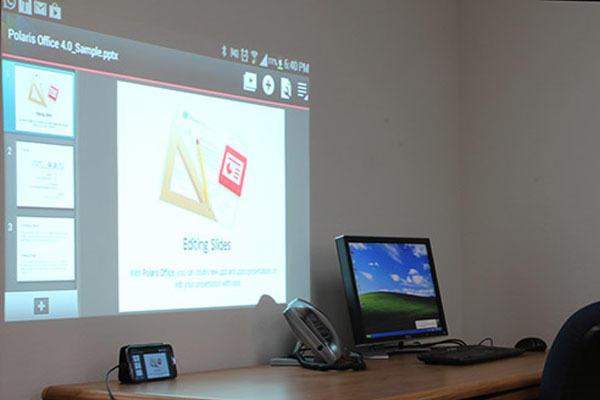
Cara Koneksi Proyektor Wireless ke Laptop dan HP dengan Cepat dan Mudah

Tahu cara koneksi proyektor wireless ke laptop atau smartphone akan sangat bermanfaat. Terutama saat lupa membawa kabel VGA connector. Selain itu, tanpa kabel akan mengurangi resiko terjadinya korsleting atau rusaknya port VGA.

Namun perlu anda pahami bahwa tidak semua proyektor bisa terkoneksi dengan laptop ataupun smartphone secara wireless. Jadi anda perlu melihat juga spesifikasi proyektor anda apakah memang bisa untuk terkoneksi secara wireless.

Begini Cara Koneksi Proyektor Wireless dengan Mudah

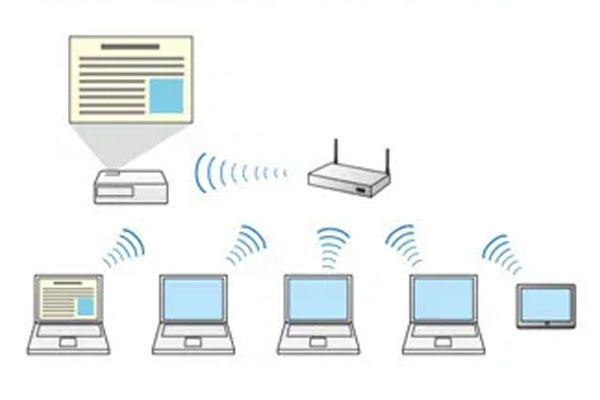
Proyektor yang bisa wireless akan membantu anda tak perlu lagi repot pasang-pasang kabel VGA dan connector lainnya. Ada beberapa cara ntuk menyambungkan proyektor secara wireless ke perangkat seperti laptop, komputer ataupun smartphone anda. Cara tersebut adalah:


  1. Gunakan Fitur Miracast

    Pada beberapa proyektor, fitur Miracast ini sudah tersedia. Untuk mengaktifkan fitur ini, silahkan tekan tombol Windows dan tombol P secara bersamaan di laptop anda. Setelah itu, di dialog project silahkan menekan pilihan “Connect to A Wireless Display. Setelah itu klik projector dan tunggu sampai proyektor anda terkoneksi dengan laptop anda.

  2. Instal Aplikasi untuk Konek Proyektor Secara Wireless

    Aplikasi MirrorOP Sender ataupun Mobishow adalah aplikasi yang dapat membuat proyektor terkonek ke komputer anda tanpa kabel (wireless). Sayangnya, penggunaan aplikasi ini seringkali cukup rumit karena masih harus mendapat pengaturan bersamaan dengan penggunaan aplikasi wePresent WP-920. Kelemahan lain dari aplikasi ini adalah bahwa aplikasi ini merupakan aplikasi berbayar.

  3. Cara Koneksi Proyektor Wireless dengan Chromecast

    Perangkat buatan google ini adalah perangkat bluetooth yang dapat tersambung dengan berbagai perangkat. Misalnya televisi, speaker, dan proyektor. Perangkat ini harganya berkisar di angka 350 ribuan sampai 550 ribuan di marketplace.

    Penggunaan perangkat google chromecast ini adalah dengan menghubungkan smartphone dengan chromecast yang sudah terpasang ke proyektor. Dengan menggunakan chromecast ini, gambar pada smartphone dapat muncul pada proyeksi yang keluar dari proyektor.

  4. Fitur Wireless di Smart TV

    Hampir semua smart TV saat ini sudah memiliki fitur wireless. Fitur ini dapat membuat smart TV dan proyektor anda terkoneksi secara wireless. Smart TV kemudian dapat anda sambungkan dengan laptop ataupun smartphone.

    Laptop dan smartphone kemudian bisa anda gunakan sebagai sumber file yang perlu dimirror oleh proyektor, ataupun sebagai pengontrol apa yang mau ditayangkan oleh smart TV anda.

Lihat Juga: Cara Zoom Proyektor

Begitulah cara koneksi proyektor wireless yang bisa anda coba lakukan sendiri. Jika merasa artikel ini bermanfaat, silahkan membagikannya. Terimakasih.

Baca juga: Panduan Lengkap Cara Koneksi Proyektor Epson dengan Wifi

Panduan Cara Zoom Proyektor Tanpa Membuat Gambar Jadi Blur

Cara Zoom Proyektor Tanpa Menyebabkan Gambar Menjadi Blur dan Kurang Fokus

Kebanyakan cara zoom proyektor membuat gambar menjadi blur atau buram. Ternyata ada beberapa solusi untuk mengatasi masalah ini. Anda bisa menzoom proyektor namun gambar tetap tajam dan enak untuk kita lihat.

Bagaimana caranya? Pada kesempatan kali ini kita akan bahas secara mendetail cara untuk melakukan zoom pada gambar proyektor. Semoga bermanfaat.

Panduan Cara Zoom Proyektor tanpa Blur

Agar gambar lebih besar, kita perlu melakukan zoom pada tampilan proyektor. Ada beberapa cara untuk melakukan zoom pada proyektor. Cara tersebut antara lain adalah:

  1. Cara Zoom Proyektor dengan Gunakan Zoom Lens

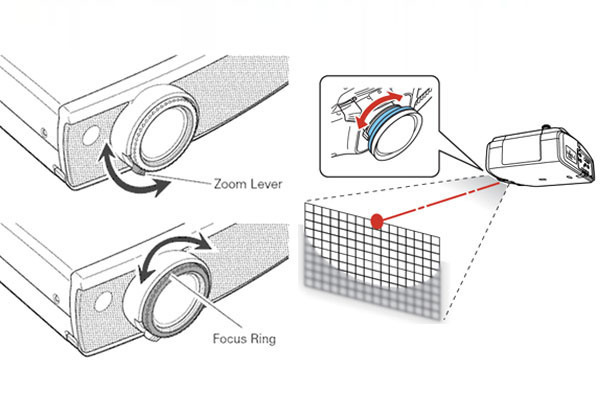
    Posisinya ada di lampu proyektor. Silahkan putar-putar lampu sehingga mendapatkan hasil zoom yang sesuai dengan kebutuhan anda.

  2. Jauhkan Jarak Proyektor dengan Layar

    Fitur zoom lens memiliki batasan seberapa besar gambar bisa dihasilkan. Jika ingin lebih besar, jarak antara proyektor dengan layar bisa anda perjauh. Namun hal ini biasanya dapat membuat gambar yang tercipta dari proyektor menjadi blur atau buram. Silahkan gunakan fitur focus pada proyektor agar gambar yang blur menjadi lebih tajam.

  3. Tekan CTRL dan Tombol + Secara Bersamaan

    Proyektor adalah memiror tampilan di layar laptop anda. Jika anda ingin memperbesar tampilan tanpa memperbesar layar, maka anda cukup menekan tombol CTRL dan tombol + secara bersamaan. Kedua tombol akan membuat tampilan gambar di layar menjadi membesar sehingga tampilan di layar proyektor seolah-olah menzoom.

Itulah beberapa cara umum untuk menzoom gambar proyektor. Jika gambar sudah berhasil anda perbesar namun hasil gambarnya masih tetap blur meskipun sudah melakukan pengaturan dengan fitur fokus, kemungkinan besar masalah ini terjadi karena resolusi proyektor memang kurang besar. Maka dari itu, sangat penting untuk memilih proyektor dengan resolusi yang baik.

Namun bisa jadi gambar blur ini terjadi karena ruangan anda terlalu terang. Silahkan gelapkan ruangan sehingga hasil gambar bisa lebih tajam. Atau bisa juga karena kualitas gambar atau videonya memang kurang sehingga ketika anda zoom, maka gambar otomatis akan pecah. Jika hal ini yang terjadi, proyektor sebagus apapun akan sulit menanganinya.

Lihat Juga: Cara Mengatasi Layar Proyektor Terpotong

Terimakasih sudah membaca panduan cara zoom proyektor yang kami berikan ini. Sekiranya dapat bermanfaat untuk kita semua dan silahkan membagikan artikel kami ini jika merasa artikel ini memang bermanfaat untuk anda dan banyak orang.

5 Cara Mengatasi Tampilan Layar Proyektor yang Terpotong

Penyebab dan Cara Mengatasi Layar Proyektor Terpotong

Beda penyebab, beda juga cara mengatasi layar proyektor terpotong yang anda alami. Karena itu, pengecekan menyeluruh perlu dilakukan. Pastikan anda dapat menemukan dengan tepat penyebab munculnya masalah ini.

Setelah anda menemukan kemungkinan penyebab kerusakan proyektor, anda bisa langsung mencoba solusi yang ditawarkan dibawah ini. Selamat mencoba dan semoga bermanfaat.

Tutorial Cara Mengatasi Layar Proyektor Terpotong

Ada beberapa penyebab layar terpotong. Juga ada beberapa solusi untuk mengatasi masalah ini. Nah, beda penyebab masalah, beda juga solusi yang harus dipilih.

  • Ukuran Layar Berbeda dengan Tampilan Proyektor

    Gambar di layar bisa terpotong karena ukuran layar yang kita setting berbeda dengan ukuran layar laptop. Hal ini terjadi kalau ada salah pengaturan konektor dimana konektor diatur dalam mode Computer Only.

    Untuk menormalkannya lagi, silahkan klik kanan pada deskstop. Pilih screen resolution dan pilih Connect to Projector. Setelah itu silahkan pilih duplicate. Maka tampilan layar terpotong ini akan teratasi.

  • Error pada Settingan Proyektor

    Entah settingan apa yang sudah anda utak-atik ke proyektor Bisa jadi ini yang menjadi penyebab tampilan layar proyektor menjadi terpotong. Solusinya adalah dengan mengembalikan proyektor ke settingan defaultnya.

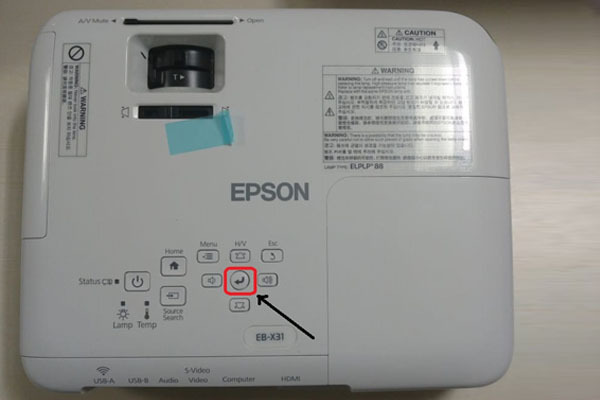
    Mengembalikan proyektor ke settingan default sangat mudah. Tekan tombol menu pada proyektor ataupun pada remot proyektor anda. Navigasikan ke tab System Settings Advanced. Lalu silahkan pilih restore factory default setting.

  • Tombol Overscan untuk Mengatasi Layar Proyektor Terpotong

    Anda juga bisa memperbaiki masalah tanpa harus melakukan factory reset. Gunakan settingan Overscan yang tersedia pada beberapa jenis proyektor. Silahkan pilih menu “Native” atau bawaan/settingan awal. Dengan memilih menu native ini, resolusi proyektor akan tersetting kembali ke settingan awalnya.

    Namun perlu diingat, proyektor memiliki resolusinya sendiri yang didesign optimal untuk gambar beresolusi tertentu. Jika memaksa proyektor menampilkan gambar dengan resolusi lebih tinggi, proyektor bisa jadi akan memuat gambar yang terpotong.

  • Driver Perlu Diinstal Ulang

    Kemungkinan besar driver grafik di laptop anda bermasalah. Oleh sebab itu, cobalah untuk melakukan instal ulang driver yang berhubungan dengan grafik dan proyektor.

    Selain itu, cobalah kembalikan settingan layar laptop ke default. Dengan demikian, driver bisa membaca tampilan grafik dengan tepat.

  • Ada Kerusakan Komponen di Proyektor

    Masalah gambar di layar proyektor yang terpotong bisa jadi karena ada kerusakan komponen. Maka dari itu, silahkan bawa proyektor ke service center jika semua cara di atas masih gagal.

    Jangan mencoba membongkar sendiri proyektor karena beresiko menyebabkan proyektor semakin rusak jika anda tidak memiliki pengalaman dan keahlian bongkar pasang peralatan elektronik.

Lihat Juga: Cara Paralel Proyektor

Nah, itulah solusi dan cara mengatasi layar proyektor terpotong. Jadi sudah tidak perlu bingung dan khawatir lagi ketika menemukan masalah ini lagi. Akhir kata, kami ucapkan terimakasih dan sukses selalu!

Cara Setting Paralel Beberapa Proyektor Kedalam 1 Laptop

Penjelasan Sederhana Cara Paralel Proyektor untuk Menjadikan Presentasi Jauh Lebih Menarik

Dengan tahu cara paralel proyektor maka anda dapat mengoperasikan beberapa proyektor sekaligus. Semua dikontrol dengan sebuah laptop. Metode ini perlu pada beberapa kegiatan.

Kegiatan yang memerlukan settingan proyektor secara paralel misalnya acara ibadah ataupun pidato yang audiensnya membludak sehingga perlu terpasang layar proyektor pada beberapa titik layar.

Panduan Singkat Cara Paralel Proyektor

Sebelum mulai memparalel proyektor, anda perlu menyiapkan beberapa peralatan. Peralatan tersebut antara lain:

  • 1 (satu) buat Laptop
  • 2 (atau lebih) Proyektor
  • 2 (atau lebih) Layar Proyektor
  • 1 (satu) buah VGA Splitter
  • 2 (dua) buah kabel VGA standar (3 meter)1 (satu) buah kabel VGA panjang (10 ├óΓé¼ΓÇ£ 20 meter)
  • Terminal listrik secukupnya

Untuk menghubungkannya secara paralel, langkah pertama adalah siapkan semua perangkat-perangkat tersebut terlebih dahulu.

Langkah kedua adalah letakkan perangkat sesuai kebutuhan acara. Tentukan posisi layar proyektor akan anda taruh di mana, proyektor akan terpasang di mana, kabel-kabel butuh anda tarik sepanjang apa. Selain itu, tentukan juga di mana kabel-kabel harus terpasang agar tidak menyandung orang yang lewat.

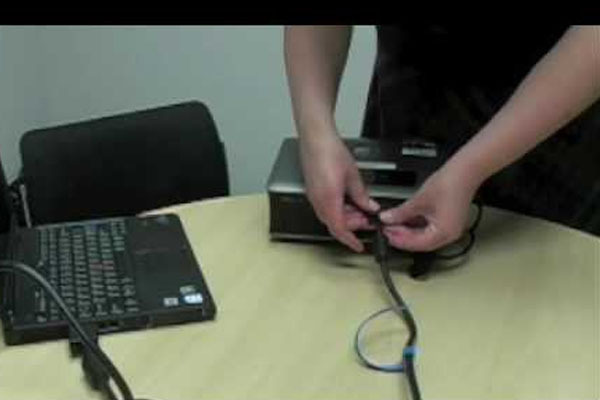
Ketiga, sambungkan proyektor-proyektor dengan VGA connector. Colok ke VGA Splitter. Lalu VGA Splitter perlu anda colok ke port VGA input yang ada di laptop. Dengan demikian, seluruh proyektor dan layar akan tersambung ke laptop melalui VGA Splitter tersebut.

Jika semua sudah tersambung, langkah keempat adalah menyalakan semua perangkat. Maka anda akan melihat bahwa semua layar proyektor menampilkan gambar yang sama dari layar laptop anda.

Catatan:

  1. VGA splitter bisa anda ganti dengan HDMI splitter. Namun artinya kabel VGA juga harus anda ganti dengan kabel HDMI.
  2. Tampilan gambar kualitasnya bisa menurun. Entah itu gambarnya jadi lebih blur, atau gambar akan sedikit lagging, terutama jika laptop memiliki spesifikasi yang masih tergolong rendah.
  3. Agar suara yang dihasilkan juga bisa paralel, silahkan menggunakan speaker yang juga sudah anda setting secara paralel.
  4. Waspadai masalah yang muncul akibat banyaknya kabel yang nanti saling tersambung. Oleh sebab itu, pastikan instalasi anda lakukan dengan rapi sehingga kabel tidak berserakan dan tidak akan menyebabkan seseorang tersandung nantinya.

Lihat Juga: Cara Extend Proyektor

Demikianlah cara parallel proyektor yang bisa anda coba sendiri. Semoga membantu anda semakin profesional dalam mengoperasikan proyektor, khususnya dalam sesi presentasi.

Panduan Cara Extend Proyektor pada Windows8 dan Windows10

Cara Extend Proyektor ke Laptop dan Perangkat Lainnya

Dengan tahu cara extend proyektor maka layar proyektor bisa dibuat menampilkan presentasi. Sementara laptop digunakan untuk browsing. Cara ini wajib anda ketahui, terutama saat hendak presentasi.

Tanpa perlu berlama-lama, mari kita simak caranya. Semoga bisa bermanfaat untuk kita semua.

Cara Extend Proyektor dan Cara Menonaktifkannya

Selain cara masuk ke mode extend, sangat penting juga untuk tahu cara menonaktifkannya. Ada 2 cara extend proyektor yang bisa anda coba, yaitu:

  1. Setting Melalui Screen Resolution Menu

    Caranya dengan mengklik kanan pada area kosong di desktop. Lalu pilih “Display Setting”. Setelah masuk ke tempat pengaturan tampilan, silahkan pilih dropdwon yang ada pada “Multiple” menu dropdown.

    Untuk mengaktifkan extend menu, silahkan pilih ├óΓé¼┼ôExtend These Displays├óΓé¼┬¥. Jika nantinya anda ingin menonaktifkan menu extend ini, silahkan lakukan cara yang sama dari awal. Namun nantinya pilih menu ├óΓé¼┼ôDuplicate” pada layar.

  2. Windows dan Tombol P

    Masuk ke menu extend proyektor juga bisa anda lakukan dengan hanya menekan 2 tombol saja. Silahkan tekan tombol Windows dan tombol P secara bersamaan. Anda akan masuk ke dialog project.

    Setelah masuk ke dialog project, anda bisa memilih Extend jika ingin extend tampilan proyektor. Anda juga bisa memilih duplicate jika ingin berhenti dari mode extend ini.

Catatan, saat anda ingin memilih mode Extend maupun Duplicate, anda akan menemukan mode lain seperti PC Screen Only dan Second Screen Only. Semua mode ini memiliki fungsinya masing-masing.

PC Screen Only adalah opsi jika ingin proyektor hanya blank. Jadi apa yang tampil di laptop anda tidak tampil di layar proyektor. Opsi wajib jika anda belum siap menampilkan apapun di proyektor.

Duplicate adalah opsi wajib ketika anda hendak menampilkan gambar layar laptop ke layar proyektor. Semua yang tampil di layar laptop akan sama persis dengan tampilan di layar proyektor.

Extend adalah opsi yang harus anda pilih ketika ingin orang melihat layar proyektor yang berisi presentasi anda. Sementara orang melihat layar, anda bisa menggunakan proyektor untuk kebutuhan lain, misal browsing data. Dengan cara ini, anda bisa browsing tanpa layar laptop anda terlihat oleh audiens.

Terakhir, ada Second Screen Only. Opsi ini bisa anda gunakan agar layar proyektor menjadi layar utama. Layar laptop akan nonaktif jika mode ini anda pilih. Mode ini harus anda pilih jika anda ingin menghemat pengunaan daya proyektor.

Lihat Juga: Cara Menghitung Jarak Proyektor ke Layar

Itulah cara extend proyektor yang ternyata sangat mudah dan bisa anda coba sendiri. Jika ada kesulitan, silahkan hubungi kami. Akhir kata kami ucapkan terimakasih dan silahkan bagikan artikel ini agar semakin banyak yang terbantu dengan informasi yang kami berikan ini.

Rumus dan Cara Menghitung Jarak Ideal Proyektor ke Layar

Rumus yang Menjadi Cara Menghitung Jarak Proyektor ke Layar untuk Menghasilkan Jarak Ideal

Anda perlu tahu cara menghitung jarak proyektor ke layar sebelum melakukan instalasi. Dengan demikian posisinya ada di titik terbaik. Mengetahui cara hitung jarak ini juga akan membantu anda menemukan ukuran layar proyektor yang tepat.

Keuntungan utama dari mendapatkan jarak ideal proyektor dengan layar adalah hasil gambar yang keluar akan lebih baik. Settingan zoom in dan zoom out juga akan jauh lebih mudah karena tingkat blur gambar menjadi jauh lebih minim.

Cara Menghitung Jarak Proyektor ke Layar

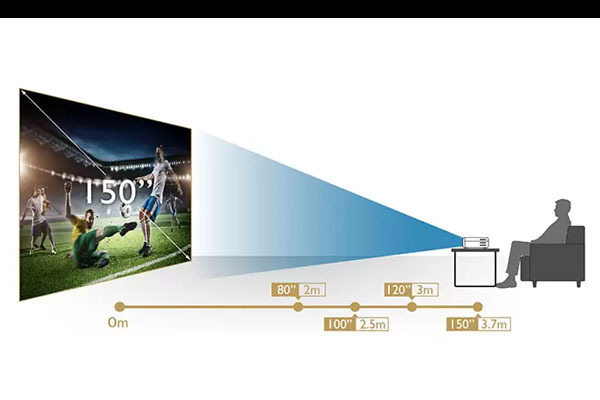
Menghitung jarak ideal proyektor ke layar sebenarnya sangat mudah. Pada tiap proyektor kita akan menemukan yang namanya “Throw Width” ataupun “Throw Ratio”. Nilai dari Throw Width atau Throw Ratio inilah yang menentukan jarak tembak ideal antara proyektor dengan layar.

  • Rumus Throw Ratio X 3 Meter

    Nah, jarak ideal ini bisa anda hitung dan dapatkan dengan rumus (Throw Ratio x 3 meter).

    Sebagai contoh, proyektor dengan throw ratio 1,7 maka jarak ideal proyektor ke layar adalah 5,1 meter (hasil dari 1,7 x 3 meter).

    Namun perlu anda ingat bahwa toleransi jarak ideal proyektor ini cukup besar. Anda bisa menempatkannya pada jarak 4 meter, atau bahkan 6 meter. Kemudian anda bisa mengatur tampilan proyektor yang buram dengan lensa fokus.

  • Menyesuaikan Jarak dengan Lebar Layar

    Jarak proyektor ke layar juga bisa anda hitung dengan mengkalikan throw width atau throw ratio dengan lebar layar.

    Contohnya adalah proyektor dengan throw ratio 1,7 jika ingin ditembak ke layar dengan lebar 2,5 meter, maka jarak ideal proyektor dengan layar adalah 4,25 meter.

Lalu bagaimana cara menghitung lebar layar yang ideal? Caranya adalah dengan menggunakan rumus (jarak proyektor dengan layar saat ini) / (throw ratio).

Sebagai contoh, jika throw ratio adalah 2,0 dan jarak proyektor dengan layar adalah 5 meter, maka lebar ideal layar proyektor adalah 2,5 meter (hasil dari 5 meter / 2).

Lihat Juga: Cara Membuka Proyektor yang Terkunci

Terimakasih sudah membaca artikel cara menghitung jarak proyektor ke layar yang kami bahas kali ini. Semoga bisa menjadi sumber informasi yang bermanfaat bagi kita semua. Akhir kata, kami ucapkan sukses selalu untuk anda.

Baca juga: Wajib Tahu, Ini Cara Kerja Proyektor Layar Tancap

Cara Membuka Proyektor yang Terkunci (Panel Key is Locked)

Cara Mengatasi dan Membuka Proyektor yang Terkunci di Sistemnya

Ada beberapa cara membuka proyektor yang terkunci yang bisa anda coba. Anda tidak perlu melakukan factory reset atau ke service center. Karena ketika proyektor muncul status Panel Key is Locked hanya masalah sederhana. Bahkan mungkin akan selesai kurang dari 5 menit.

Masalah ini biasanya terjadi karena proyektor sengaja pindah ke mode lock sehingga hanya mereka yang memiliki remot yang bisa menggunakannya. Namun seringkali ada kejadian remot proyektor hilang atau rusak. Atau pada beberapa kasus, remot proyektor tidak berfungsi karena infra red pada proyektor bermasalah sehingga tidak bisa menerima sinyal membuka kuncian dari remot.

Panduan Cara Membuka Proyektor yang Terkunci

Ada beberapa solusi untuk membuka panel proyektor yang terkunci. Beberapa solusi membuka panel proyektor yang terkunci tersebut adalah:

  1. Tekan Tombol Menu Selama 10 Detik

    Pada beberapa jenis proyektor, lock pada panel dapat anda buka dengan menekan tombol menu selama 10 detik saat proyektor di posisi standby. Namun solusi ini tidak berlaku di semua jenis proyektor.

  2. Copot Socket Infra Red

    Jika anda memiliki kemampuan bongkar pasang komponen proyektor, anda bisa mereset proyektor yang terkunci dengan mencopot socker infra rednya lalu anda nyalakan agar settingan locnya menjadi terhapus. Sayangnya, cara ini juga tidak berlaku untuk semua jenis proyektor.

  3. Beli Remot Universal

    Jika memang masalahnya hanya karena remot hilang, solusinya adalah dengan membeli remot baru untuk proyektor anda. Cukup beli remot universal yang bisa anda gunakan untuk mengoperasikan proyektor dengan merk yang sama.

  4. Instal Aplikasi Remote Virtual di Smartphone

    Kebanyakan hp terbaru saat ini menyediakan fitur infra red. Misalnya smartphone seperti redmi. Anda bisa mencoba mendownload aplikasi remot seperti animote di playstore. Setelah memasukkan tipe proyektor ke aplikasi tersebut, silahkan coba satu persatu tombol remote virtual hingga menemukan remot virtual yang cocok. Jika sudah menemukan remote virtual yang cocok, langsung ubah settingan security panel dari lock menjadi unlock atau off.

Lihat Juga: Cara Pasang Proyektor Gantung

Itulah cara membuka proyektor yang terkunci atau terlock oleh sistem. Semoga bermanfaat dan bisa membantu anda yang sedang mengalami masalah ini. Terimakasih.

Panduan Cara Pasang Proyektor Gantung Secara Profesional

Panduan Instalasi dan Cara Pasang Proyektor Gantung Secara Aman serta Profesional

Agar aman maka cara pasang proyektor gantung harus sesuai standart. Mulai dari jarak dengan layar, hingga bahan braket yang digunakan. Karena sedikit saja kesalahan maka resikonya bisa besar.

Beberapa resiko akibat kesalahan pasang proyektor ganting misalnya gambarnya tidak bisa fokus dan tidak bisa tajam. Selain itu, ada resiko proyektor roboh dan jatuh menimpa seseorang. Kita semua tentu tidak ingin hal tersebut terjadi.

Cara Pasang Proyektor Gantung dengan Aman

Pemasangan pada proyektor wajib mengikuti panduan instalasi. Tujuannya agar kualitas gambar tetap optimal dan resiko rubuhnya proyektor gantung bisa anda hindari.

Adapun cara memasang proyektor gantung adalah:

  1. Tentukan Jarak Proyektor dengan Layar

    Sebelum pasang proyektor gantung, pastikan anda sudah tahu jarak ideal proyektor dengan layar. Adapun jarak ideal tersebut bisa anda dapatkan dengan mengkali throw ratio dengan 3 meter.

    Misal throw ratio proyektor adalah 1,7 maka jarak ideal dengan layar adalah 5,1 meter.

  2. Usahakan Proyektor Sejajar Layar

    Sangat disarankan untuk memasang proyektor sejajar dengan layar. Tujuannya agar gambar yang keluar dari proyektor bisa proporsional sesuai dengan ukuran dan bentuk layar.

    Jika tidak membuatnya sejajar, hal ini akan membuat gambar agak menggelembung. Namun sebenarnya hal ini bisa teratasi dengan setting Key Cornerstone yang ada pada fitur proyektor.

  3. Cek Buku Panduan Pemasangan Proyektor

    Proyektor gantung biasanya sudah menyediakan braket yang nantinya perlu untuk menggantung proyektor. Ceklah buku panduan bagaimana memasang braket tersebut, aturan-aturan pemasangannya, dan detail hal-hal lainnya.

  4. Pastikan pemasangan Proyektor Gantung Sudah Aman

    Aman di sini artinya anda sudah memastikan tidak ada bracket yang goyang dan beresiko copot dari langit-langit. Selain itu, anda sudah yakin bahwa posisi proyektor sudah sesuai dengan aturan penempatan proyektor. Misalnya jaraknya sudah ada di posisi ideal. Sudah sejajar dengan layar, dan ketinggiannya sudah berada di ketinggian yang tepat.

  5. Atur Cara Pasang dan Rute Kabel Proyektor

    Setelah proyektor tergantung dan anda rasa posisinya sudah aman, silahkan membuat rute kabel. Baik itu kabel yang nantinya akan tersambung dengan sumber listrik, maupun kabel yang perlu anda sambungkan ke laptop ataupun sumber input data lainnya.

  6. Pasang Gorden Hitam di Beberapa Sudut

    Ruangan yang lebih gelap akan memaksimalkan gambar hasil proyektor gantung anda. Oleh sebab itu, anda bisa memasang gorden hitam pada area-area yang menjadi sumber cahaya. Misalnya jendela rumah ataupun pintu kaca.

Lihat Juga: Tips Memilih Proyektor untuk Presentasi

Demikianlah panduan cara pasang proyektor gantung yang baik dan benar. Semoga bermanfaat untuk kita semua. Jika anda mengalami kendala, silahkan konsultasikan kepada kami. Terimakasih.
Penyebab Laptop yang Terhubung Proyektor Tidak Ada Suara

Ketika Proyektor Tidak Ada Suara saat Disambungkan ke Laptop

Saat laptop tersambung proyektor tidak ada suara maka kemungkinan ada settingan yang salah. Settingan tersebut bisa perbaiki sendiri. Caranyapun sangat mudah.

Tanpa perlu berlama-lama, mari kita simak penyebab dan solusi untuk mengatasi masalah ini. Dengan demikian, ketika masalah ini terjadi lagi, anda sudah tidak lagi khawatir.

Penyebab Laptop yang Terhubung Proyektor Tidak Ada Suara

Masalah dimana laptop tidak ada suara ketika tersambung ke proyektor biasanya terjadi ketika laptop dan proyektor disambungkan oleh HDMI. Laptop menganggap HDMI sebagai output suara.


Tidak Ada Suara Ketika Tersambung dengan HDMI

Jika memang suara tidak muncul ketika anda pasangkan HDMI maka solusinya adalah:

  1. Masuk ke Control Panel
  2. Pilih Hardware and Sound
  3. Pilih Sound
  4. Lihat bagian tab pertama pada bagian playback
  5. Ganti pilihan HDMI Output menjadi Speakers
  6. Klik Ok
  7. Test apakah suara pada laptop kini sudah muncul
  8. Jika belum muncul, cobalah restart laptop terlebih dahulu.

Dengan menjalankan semua langkah di atas, masalah ini pasti akan beres.

Suara Tidak Muncul Pada Perangkat Tambahan

Cara ini juga berlaku ketika anda ingin agar suara yang tidak keluar bisa muncul pada perangkat lain. Misalnya dari LCD TV, speaker, portabel, ataupun perangkat lainnya. Caranya adalah dengan:

  1. Masuk ke Control Panel
  2. Pilih Hardware and Sound
  3. Pilih Sound
  4. Pindahkan settingan Playback dengan output HDMI
  5. Klik kanan HDMI, pilih Set as Default Device
  6. Jika masih tidak ada suara, pindahkan pengaturan input ke HDMI
  7. Test apakah suara sudah muncul
  8. Jika suara masih belum muncul, silahkan coba restart laptop

Laptop ke Proyektor Tidak Ada Suara Karena Driver Error

Namun jika semua cara diatas masih gagal, kemungkinan besar ada driver pada komputer atau laptop anda yang mengalami corrupt atau perlu diupdate. Oleh sebab itu, silahkan cek driver pada komputer atau laptop anda, instal ulang driver-driver tersebut.

Untuk update driver, langkahnya adalah:

  1. Buka control panel melalui Start Menu (Search Saja)
  2. Klik Device Manager
  3. Satu per satu klik kanan pada daftar perangkat keras yang terpasang di komputer
  4. Saat klik kanan, pilih Display Adapters
  5. Pilih update driver software
  6. Klik “Search Automatically for Updated Driver Software” agar driver update otomatis dari internet.
  7. Restart komputer ketika semua driver sudah diupdate

Lihat Juga: Radiasi Proyektor

Demikianlah beberapa faktor yang menyebabkan laptop yang tersambung dengan proyektor tidak ada suara dan solusi untuk mengatasinya. Semoga informasi yang kami berikan ini bisa bermanfaat untuk kita semua. Senang bisa menjadi informasi yang bermanfaat untuk anda.