
Membongkar Mitos Bahaya Radiasi Proyektor Bagi Kesehatan

Efek Radiasi Proyektor dan Cara Menjaga Agar Radiasinya Tetap dalam Kategori Aman

Banyak pro dan kontra mengenai radiasi proyektor dan dampaknya bagi kesehatan. Ada informasi yang benar, namun banyak juga yang keliru. Oleh sebab itu, pada kesempatan kali ini akan membahas beberapa fakta dan mitos seputar proyektor.

Adapun beberapa pertanyaan seputar radiasi proyektor yang sering muncul adalah:

Apakah Radiasi Proyektor Itu Ada?

Ini adalah pertanyaan pertama yang perlu dijawab. Pada dasarnya sebuah proyektor memiliki ukuran layar yang lebih besar dibandingkan dengan televisi biasa. Karena layar yang untuk proyeksi proyektor lebih lebar, maka radiasinya juga lebih menyebar dan jauh lebih sedikit jika anda bandingkan dengan radiasi yang keluar dari televisi rumah.

Apakah Radiasi Proyektor Berbahaya?

Proyektor memang memancarkan radiasi, namun bukan radiasi yang berbahaya. Proyektor hanya mengirimkan gambar ke permukaan datar untuk memvisualisasikan gambar melalui media cahaya. Radiasi yang dihasilkan dari proses ini tidak lebih banyak daripada televisi, dan tidak menghasilkan radiasi yang menimbulkan resiko bahaya apapun.

Apakah Cahaya Proyektor Sama Buruknya dengan Cahaya TV?

Jawabannya adalah YA, tetapi jika cahaya anda sorotkan langsung ke arah mata. Jika hanya melihat hasil poyeksi di layar maka tidak akan ada kemungkinan kerusakan pada mata.

Sebagian besar proyektor mengeluarkan sinar Infra Red dan Ultra Violet selama proyeksi. Jika melihat langsung cahaya tersebut tentunya akan ada resiko. Oleh sebab itu, siapapun (termasuk anak-anak) tidak boleh sengaja menyorotkan lampu proyektor ke matanya.

Selama tidak langsung menyorot cahaya proyektor ke arah mata, cahaya proyektor akan aman. Apalagi jika kita hanya sekedar melihat gambar di layar.

Apakah Proyektor Laser Aman untuk Mata?

Proyektor laser aman untuk anda gunakan. Bahkan kemungkinan kerusakan mata akibat proyektor laser adalah nol. Amannya proyektor laser karena menghasilkan cahaya yang dayanya sangat rendah (nilainya lebih rendah dari 5mW) sehingga jauh lebih sehat untuk dilihat.

Namun tetap saja, kita tidak boleh menyorotkan cahaya yang keluar dari proyektor laser langsung ke arah mata. Jika nekat melakukannya, mata bisa buta selama beberapa waktu. Namun biasanya penglihatan akan kembali normal dalam beberapa detik kemudian.

Lihat Juga: Cara Mengatur Cahaya Proyektor

Itulah mitos yang sering beredar mengenai radiasi proyektor dan dampaknya bagi kesehatan. Semoga informasi ini bisa menjadi jawaban atas kebingungan kita semua selama ini dan menjadi sumber informasi yang bermanfaat. Akhir kata, kami ucapkan terimakasih sudah mau 
Cara Freeze Proyektor Windows 10 Tanpa Menggunakan Remot

Cara Freze Proyektor Windows 10 Tanpa Remot ataupun dengan Remot

Sangat penting untuk tahu cara freeze proyektor yang tersambung dengan laptop, khususnya laptop dengan OS windows 10. Tanpa pakai remot. Karena pengetahuan ini wajib, terutama bagi anda yang hendak presentasi penting namun sembari presentasi ingin sambil mencari-cari data di internet.

Sayangnya, masih banyak yang belum tahu cara melakukan freeze ini saat melakukan presentasi. Padahal cara melakukannya sangat mudah.

Mudah, Begini Cara Freeze Proyektor Windows 10


Mungkin ada yang belum tahu apa maksud dari freeze proyektor. Freeze proyektor adalah membuat tampilan di layar proyektor hanya menampilkan gambar tertentu. Gambar yang ditampilkan akan berbeda dengan gambar yang ada di layar laptop anda.

Setelah anda melakukan semua hal tersebut dengan benar, maka layar proyektor akan menampilkan gambar presentasi, sementara apa yang tampil di layar laptop tidak akan muncul ke layar proyektor. Dengan demikian, orang lain tidak akan bisa lihat apa yang anda sedang buka dan lakukan di laptop anda.

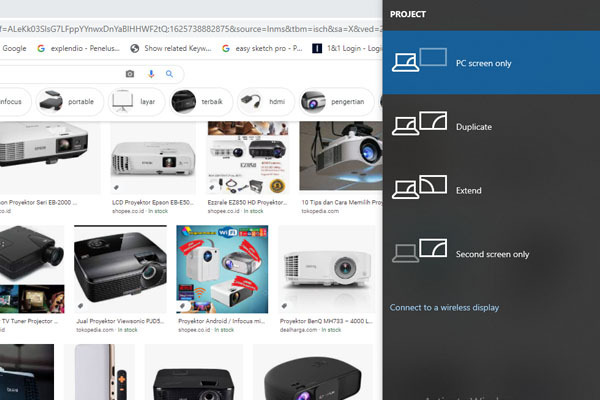
Untuk masuk ke mode freeze proyektor caranya adalah cukup dengan menekan tombol Windows dan tombol P secara bersamaan. Setelah menekan kedua tombol tersebut, maka akan muncul kotak dialog project. Lalu silahkan pilih PC Screen Only.

Ketika sudah selesai dengan mode freeze ini, anda bisa membuat layar proyektor menampilkan gambar yang sama dengan layar laptop anda. Caranya adalah dengan menekan tombol Windows dan tombol P secara bersamaan, lalu setelah muncul kotak dialog project, silahkan pilih DUPLICATE.

Memahami Dialog Project

Saat membuka dialog project, anda akan mendapatkan pilihan PC Screen Only, Duplicate, Extend, dan Second Screen Only. Tiap pilihan ini akan memberikan efek yang berbeda-beda.

Adapun perbedaannya adalah:

  • PC Screen Only

    Ketika memilih tampilan ini, maka layar proyektor hanya menampilkan screen saja. Sementara display laptop sesuai dengan tampilan yang anda lihat tidak akan tampil ke layar proyektor.

  • Duplicate

    Pilihan ini untuk membuat tampilan proyektor sesuai dengan tampilan yang ada di layar laptop. Ini adalah pilihan yang harus anda pilih ketika anda ingin menampilkan atau mempresentasikan layar laptop anda.

  • Extend

    Dengan extend anda bisa membuat presentasi tertentu di proyektor, namun layar laptop untuk digunakan browsing.

  • Second Screen Only

    Adalah pilihan untuk menampilkan layar proyektor sebagai layar utamanya sementara layar laptop akan mati.

Lihat Juga: Cara Remote Proyektor dari HP

Demikianlah cara freeze proyektor windows 10 yang ternyata sangat mudah untuk dilakukan. Semoga informasi yang kami berikan ini bisa bermanfaat untuk kita semua. Jika ada pertanyaan, silahkan hubungi kami untuk informasi yang lebih mendetail. Akhir kata, kami ucapkan terimakasih sudah menyimak informasi yang kami berikan ini.

Cara Mengatur Cahaya Proyektor Agar Gambar Jauh Lebih Tajam

Cara Mengatur Cahaya Proyektor untuk Meningkatkan Kualitas Ketajaman Gambarnya

Mengetahui cara mengatur cahaya proyektor sangatlah penting. Terutama ketika anda merasa cahaya proyektor terlalu menyilaukan mata. Pengaturan juga penting ketika anda merasa gambar kurang tajam.

Untuk mengatur cahaya proyektor agar lebih terang, redup, tajam, dan blur bisa anda lakukan dengan settingan proyektor itu sendiri. Namun bisa juga dengan melakukan beberapa perubahan pada kondisi ruangan.

Cara Mengatur Cahaya Proyektor dengan Mudah

Ada beberapa langkah yang bisa anda lakukan untuk mengatur cahaya atau kecerahan pada proyektor. Cahaya atau kecerahan yang kita kenal dengan istilah brightness ini bisa diatur sesuai dengan LUMENS pada proyektor. Semakin tinggi nilai LUMENS pada proyektor, kecerahan maksimalnya juga akan semakin tinggi.

Untuk mengatur kecerahan atau cahaya proyektor, caranya sangat mudah. Cukup melakukan langkah berikut ini:

  1. Tekan tombol menu
  2. Masuk ke menu Setting atau Pengaturan
  3. Tekan enter
  4. Cari dan pilih Mode Sumber Cahaya, tekan enter
  5. Silahkan atur kecerahan cahaya proyektor.

Ada beberapa tingkat kecerahan proyektor. Tingkat kecerahan ini memiliki fungsi idealnya masing-masing. Sebagai contoh:

Tingkat kecerahan NORMAL, merupakan settingan ke tingkat kecerahan maksimum. Ideal untuk penggunaan di ruang konferensi, auditorium, maupun ruang perkuliahan.

Mode TENANG, merupakan settingan dengan kecerahan cahaya proyektor sebesar 70 persen. Pada mode ini, kipas proyektor juga akan mengurangi kebisingannya. Biasa mode ini paling cocok anda gunakan pada area yang membutuhkan ketenangan. Misalnya di perpustakaan, museum, galeri seni, dan ruang doa.

PERLUASAN (EXTEND), adalah settingan cahaya proyektor 70 persen seperti halnya mode TENANG. Bedanya, pada mode ini proyektor akan masuk mode hemat pakai karena ingin penggunaan proyektor dalam jangka waktu lebih lama dari pada pemakaian normal.

KUSTOM, pada mode ini kecerahan cahaya proyektor bisa anda atur dari 30 hingga 70 persennya. Ini pilihan ketika anda merasa cahaya proyektor terlalu menyilaukan dan ingin mengubahnya.

Jika Merasa Cahaya Proyektor Kurang Terang

Jika merasa cahaya proyektor terlalu redup dan kurang terang, maka untuk mengaturnya ada beberapa solusi yang bisa anda ambil. Solusi tersebut antara lain:

  • Ganti Lampu Proyektor

    Kemungkinan lampu sudah mau hampir habis batas usianya. Oleh sebab itu, cahaya proyektor hanya akan kembali lebih terang jika lampu proyektornya anda ganti baru.

  • Ubah Settingan Cara Mengatur Cahaya Proyektor

    Bisa jadi anda pernah mensetting cahaya proyektor ke mode kustome dibawah angka 50 persen. Kembalikan settingan ke mode NORMAL untuk menjadikan cahaya proyektor kembali terang.

  • Bersihkan Lensa

    Bisa jadi cahaya proyektor yang kurang terang dan menyebabkan gambar kurang tajam terjadi karena lensa kotor sehingga sebagian cahaya terblokir. Oleh sebab itu, lensa proyektor perlu dibersihkan secara berkala.

Lihat Juga: Cara Blending Proyektor

Itulah cara mengatur cahaya proyektor sehingga tidak terlalu menyilaukan mata. Semoga menjadi solusi mengatasi masalah yang sedang anda alami. Terimakasih.

Cara Blending Proyektor Agar Hasil Proyeksi Semakin Menarik

Mengetahui cara blending proyektor sangat penting. Terutama ketika pagelaran yang menggunakan layar proyektor berukuran sangat besar. Namun mungkin ada yang belum tahu apa yang dimaksud dengan blending pada proyektor.

Blending adalah teknik menggunakan beberapa proyektor untuk menampilkan sebuah gambar pada layar proyektor berukuran sangat besar. Biasanya proyektor memiliki batasan ukuran layar. Lebih besar dari batasan tersebut maka gambar akan menjadi sangat buram. Bahkan tidak terlihat sama sekali. Oleh sebab itu anda akan butuh mengetahui bagaimana cara melakukan teknik blendingini,

Dengan teknik blending, sebuah gambar akan terbagi menjadi beberapa bagian. Bagian 1 akan tampil ke layar oleh proyektor A. Pada bagian 2 gambar akan tampil ke layar oleh proyektor B. Sementara pada bagian 3, 4 dan seterusnya akan tampil ke layar oleh proyektor C, D, dan E.

Nah, blending ini akan memastikan semua gambar akan tampil secara utuh seolah-olah hanya menggunakan 1 proyektor.

Tutorial Cara Blending Proyektor

Untuk memulai blending, ada beberapa peralatan yang perlu anda siapkan. Beberapa peralatan tersebut adalah:

  1. Seperangkat laptop untuk operasional
  2. Beberapa unit proyektor (lengkap)
  3. VGA Splitter
  4. Projector Edge-Blending untuk mengoperasikannya
  5. Layar dengan ukuran sangat besar

Cara pertama yang perlu anda lakukan adalah menghubungkan semua proyektor ke satu laptop dengan menggunakan VGA Splitter tersebut. Colok kabel VGA proyektor ke VGA splitter. Lalu colok VGA splitter ke port VGA laptop.

Setelah itu, silahkan masuk ke mode duplikat melalui dialog project dengan menekan tombol windows dan P secara bersamaan.

Gunakan projector Edge-Blending ataupun geser proyektor untuk mengatur bagian-bagian gambar yang akan muncul dari proyektor. Atur dengan projector Edge-Blending agar potongan gambar sinkron di layar. Tingkatkan skill anda agar proses blending ini bisa semakin lancar dan halus.

Tambahan: Gunakan proyektor yang cocok untuk melakukan blending. Karena beberapa proyektor tidak bisa melakukan penggabungan ini karena sinarnya yang saling merusak sinar dari proyektor lainnya.

Lihat Juga: Cara Mengatasi Proyektor yang Tidak Terdeteksi

Sekian informasi seputar cara blending proyektor yang bisa kami berikan. Semoga bermanfaat dan jangan ragu untuk membagikan informasi ini jika ada yang membutuhkannya.

Cara Mengatasi Proyektor yang Tidak Terdeteksi Oleh Laptop

Ada beberapa cara mengatasi proyektor yang tidak terdeteksi laptop sehingga tidak bisa konek. Namun anda perlu cari penyebabnya. Dengan demikian, solusi yang nantinya anda ambil merupakan solusi terbaik.

Selain itu, mengetahui penyebab munculnya masalah ini akan membantu anda menghindari hal-hal yang bisa menyebabkan munculnya masalah ini.

Cara Mengatasi Proyektor yang Tidak Terdeteksi Laptop

Ada beberapa faktor yang menyebabkan proyektor tidak konek dan tidak terdeteksi oleh laptop. Beberapa penyebab tersebut akan menentukan solusi apa yang perlu anda lakukan.

Adapun penyebab proyektor tidak terdeteksi oleh laptop antara lain:

  1. Driver Laptop Bermasalah

    Biasanya yang bermasalah adalah driver VGA. Merupakan kasus yang paling sering terjadi. Solusinya sederhana. Silahkan update driver yang ada di laptop anda.

    Karena kemungkinan masalah bukan hanya karena driver VGA, jadi sangat disarankan mengecek seluruh driver yang ada di laptop. Lakukan instal ulang ataupun update pada seluruh driver di laptop.

  2. Ada Masalah di Kabel

    Kabel bisa mengalami longgar, atau bahkan kabelnya rusak. Oleh sebab itu, silahkan cek kondisi kabel. Jika kabel longgar, silahkan pasang dengan benar.

    Jika kabel sudah terpasang dengan benar namun tetap tidak konek atau tidak terdeteksi, silahkan coba dengan kabel lainnya. Namun jika kabel lain bisa menyambungkan laptop anda dengan proyektor, maka masalah sudah anda temukan. Solusinya sudah jelas dengan ganti kabel VGA atupun kabel HDMI proyektor.

  3. Pilihan Jaringan Proyektor

    Beberapa proyektor tersetting untuk tersambung hanya melalui jaringan WIFI. Akibatnya, ketika sudah tersambung dengan kabel ke laptop, proyektor tidak mau terbaca oleh laptop.

    Solusinya adalah dengan mengecek pengaturan pada proyektor melalui fitur menu-menu yang ada di proyektor. Jika bingung menu mana yang harus dipilih, setting saja kembali ke default setting.

  4. Proyektor Tidak Terdeteksi Karena Port Laptop Rusak

    Bisa jadi masalahnya ada di laptop. Kemungkinan besar port laptop bermasalah. Untuk mengatasinya, silahkan ke service center laptop untuk memperbaiki port VGA laptop anda.

    Solusi sederhana, anda bisa mencoba menyambungkan laptop dengan proyektor tidak menggunakan kabel tetapi dengan sambungan wireless.

Lihat Juga: Cara Mengatasi Layar Proyektor Terbalik

Itulah cara mengatasi proyektor yang tidak terdekteksi oleh perangkat laptop anda. Sekiranya bisa menjadi solusi terbaik untuk mengatasi kendala yang sedang anda hadapi. Jika ada pertanyaan, silahkan hubungi kami.

Cara Flip untuk Mengatasi Setting Layar Proyektor Terbalik

Memflip tampilan layar merupakan cara mengatasi layar proyektor terbalik yang paling mudah. Settingan flip berada di menu proyektor. Perlu dipahami bahwa pada setiap proyektor memiliki fitur flip gambar yang berbeda nama. Jadi silahkan eksplorasi setiap fungsi dari menu-menu yang ada di proyektor anda.

Masalah ini biasa muncul pada proyektor yang sebelumnya anda pakai untuk tembak dari belakang layar. Atau seringkali muncul pada proyektor gantung yang posisinya harus anda pasang terbalik.

Tanpa perlu berlama-lama, mari kita simak penjelasan cara dan settingan membalik tampilan yang terbalik ini. Semoga bermanfaat.

Solusi dan Cara Mengatasi Layar Proyektor Terbalik

Ketika gambar proyektor terbalik, solusinya bukanlah dengan membalik proyektor sehingga gambarnya normal. Bukan juga dengan mensetting data di laptop secara terbalik agar gambar di laptop tampak normal. Solusinya adalah dengan memperbaiki settingan yang ada di proyektor anda.

Beda proyektor, beda juga settingan untuk membalik tampilan (flip) layar proyektor. Namun secara garis besar urutan membalik layar proyektor adalah:

  1. Ambil remote proyektor anda
  2. Tekan tombol menu
  3. Pilih extended and projection
  4. Silahkan pilih Rear Ceiling
  5. Terakhir anda tinggal pilih settingan Font Ceiling

Setelah melakukan hal tersebut, secara otomatis tampilan proyektor akan kembali normal. 

Namun jika proyektor terbalik tidak 180 derajat, maka proses flip bisa anda lakukan dengan cara masuk ke dalam menu OSD. Pilihlah Image Position, masuk ke Projector Position.

Setelah masuk ke menu Projector Position, anda sudah bisa mengatur seperti apa tampilan proyektor anda. Catatan: Beda model proyektor beda lokasi menu Projector Position ini. Jadi silahkan melakukan eksplorasi menu-menu pada proyektor anda.

Solusi selanjutnya yang bisa anda coba adalah dengan mengembalikan proyektor ke default setting. Cara ini dapat berfungsi jika memang sebelumnya proyektor berfungsi dengan normal dan sebelumnya tidak menampilkan gambar terbalik.

Lihat Juga: Proyektor Tidak Bisa Duplicate

Demikianlah beberapa penyebab berserta cara mengatasi layar proyektor terbaik yang kerap terjadi saat kita presentasi. Semoga bisa membantu anda menyelesaikan sendiri masalah yang kerap muncul ini. Jika ada pertanyaan, silahkan hubungi kami agar bisa kami berikan jawaban terbaik. Akhir kata kami ucapkan terimakasih dan silahkan membagikan informasi ini jika memang merasakan manfaat artikel ini.

Cara Mengembalikan Mode Proyektor Only dan PC Screen Only

Banyak orang yang bingung cara mengembalikan proyektor only ke kondisi normal. Kemudian bingung karena layar laptopnya padam. Maka dari itu, sangat penting tahu cara masuk maupun keluar dari mode proyektor only ini.

Cara Mengembalikan Proyektor Only ke Layar Normal

Pada pilihan projector only, hanya layar yang akan tampil, sementara itu, layar komputer akan padam dan akan hanya menggunakan layar proyektor. Mode ini biasa disebut juga dengan istilah Second Screen Only.

Untuk masuk ke mode Projector Only atau PC Screen Only ini sangat mudah. Laptop yang sudah terkoneksi dengan proyektor tinggal menekan saja tombol Windows dan tombol P secara bersamaan.

Ketika dialog project muncul, pilih saja menu Projector Only atau menu PC Screen Only.

Setelah anda melakukannya, layar laptop akan padam. Anda bisa menggunakan proyeksi dari proyektor untuk menggantikan layar laptop anda. Namun jangan khawatir. Layar laptop sebenarnya baik-baik saja.

Untuk mengembalikan ke layar laptop normal, caranya adalah dengan:

  • Buka kembali Dialog Project dengan tekan tombol WINDOWS dan P secara bersamaan
  • Silahkan pilih mode DUPLICATE
  • Layar laptop akan segera menyala kembali

Selain itu, ketika proyektor sudah nonaktif dan seluruh kabelnya telah tercabut, layar laptop secara otomatis juga akan keluar dari mode Proyektor Only atau Second Screen Only ini.

Keuntungan Mode PC Screen Only

Masuk ke mode proyektor only ini sangat menguntungkan terutama saat laptop harus mengoperasikan proyektor saat tidak sedang mengisi daya (dan lupa membawa charger laptop). Ya, laptop bisa lebih hemat karena tidak perlu menguras banyak daya untuk menyalakan layar laptop. Energi yang digunakan untuk menjalankan laptop menjadi lebih hemat.

Selain itu, keuntungan mode ini adalah semua audiens bisa fokus ke layar proyektor karena cahaya hanya ada di layar proyektor. Audiens tidak terganggu dengan cahaya yang keluar dari layar laptop anda.

Lihat Juga: Proyektor Tidak Ada Suara

Itulah cara mengembalikan proyektor only ke mode normal sehingga layar laptop kembali menyala. Semoga menjadi jawaban yang membantu kesulitan anda. Terimakasih sudah menyempatkan waktu membaca artikel kami.

Layar Tidak Tampil Karena Proyektor Tidak Bisa Duplicate

Jika Proyektor Tidak Bisa Duplicate Serta Solusinya

Masalah proyektor tidak bisa duplicate kerap terjadi. Biasanya terjadi karena sebenarnya proyektor tidak konek dengan laptop. Namun bisa juga disebabkan oleh hal-hal lainnya.

Untuk itu, kita perlu melihat apa saja yang menjadi penyebab masalah ini. Setelah itu, kita baru bisa menentukan solusi terbaik apa yang harus anda ambil.

Penyebab Proyektor Tidak Bisa Duplicate

Faktor utama masalah proyektor yang tidak bisa duplicate adalah proyektor yang sebenarnya tidak bisa konek ke laptop. Jadi solusinya adalah tentunya dengan mengkonek proyektor ke laptop.

Biasanya proyektor yang tidak konek sehingga duplicate tidak berjalan dengan baik akibat adanya masalah pada:

  1. Kabel VGA atau kabel HDMI longgar

    Silahkan cek kabel apakah longgar. Jika longgar silahkan pasangkan dengan benar sehingga proyektor bisa terkoneksi ke laptop dengan baik.

  2. Putusnya kabel VGA ataupun kabel HDMI

    Bisa jadi kabel proyektor yang bermasalah. Silahkan cek dengan menggunakan kabel yang berfungsi dengan baik.

  3. Port VGA ataupun port HDMI laptop rusak

    Kemungkinan port VGA ataupun port HDMI laptop rusak. Masalah ini harus anda selesaikan dengan membawa laptop anda ke teknisi laptop. Teknisi laptop biasanya akan langsung memasangkan port baru sehingga bisa kembali membaca kabel VGA atau HDMI. Solusi lain yang bisa dicoba adalah dengan menyambungkan proyektor ke laptop secara wireless melalui jaringan WIFI.

  4. Proyektor sedang tersambung ke mode WIFI

    Bisa jadi proyektor sedang searching perangkat secara wireless melalui jaringan WIFI. Jika hal ini terjadi, walaupun anda colok ke laptop maka laptop tidak akan bisa membaca dengan baik. Silahkan matikan mode WIFI pada proyektor anda atau sambungkan laptop ke proyektor dengan jaringan WIFI.

  5. Proyektor tida bisa duplicate karena driver laptop bermasalah

    Mungkin juga masalah tidak bisa duplicate ini terjadi karena driver laptop sedang bermasalah. Misalnya corrupt, terhapus, ataupun perlu diupdate. Silahkan lakukan update driver, terutama pada driver VGA.

Jika anda sudah yakin memperbaiki 5 masalah diatas, silahkan coba lakukan duplicate kembali dengan menekan tombol windows dan tombol P secara bersamaan lalu pilih mode DUPLICATE.

Lihat Juga: Cara Duplicate Proyektor Windows

Solusi untuk mengatasi proyektor tidak bisa duplicate ternyata sangat mudah. Jadi tidak perlu khawatir jika menemukan kejadian seperti ini lagi. Terimakasih sudah membaca, semoga bermanfaat.

Panduan Cara Duplicate Proyektor pada Windows 7 dan 10

Cara duplicate proyektor windows sebenarnya sangatlah mudah. Anda bisa melakukannya hanya dengan menekan beberapa tombol laptop saja. Namun pada beberapa kasus, ada laptop yang gagal melakukan duplicate proyektor.

Duplicate sendiri adalah mode utama agar proyektor menampilkan gambar yang sama seperti tampilan di layar proyektor.

Cara Duplicate Proyektor Windows

Untuk masuk ke mode duplicate, hal pertama yang harus dilakukan adalah dengan masuk ke Projector Dialog. Ada beberapa cara masuk ke Projector Dialog.

Cara pertama adalah dengan menekan tombol WINDOWS dan tombol P secara bersamaan. Dialog project akan terbuka. Anda kemudian bisa memilih mode tampilan DUPLICATE agar layar proktor menampilkan tampilan yang sama seperti layar laptop anda.

Cara kedua adalah dengan menekan salah satu tombol diantara tombol F1 hingga F12. Salah satu dari tombol tersebut dapat langsung membuka dialog project. Tombolnya akan berbentuk layar proyektor dan laptop yang bersebelahan. Setelah dialog project terbuka, silahkan memilih DUPLICATE.

Solusi Jika Proyektor Gagal Duplicate

Ada kejadian sudah tekan duplicate namun layar proyektor masih tidak menampilkan layar laptop. Masalah ini kemungkinan besar terjadi karena anda gagal melakukan duplicate. Biasanya karena laptop anda belum terkoneksi sempurna dengan proyektor.

Untuk mengatasi masalah ini, silahkan cek komponen berikut ini:

  1. Kabel VGA dan Kabel HDMI

    Bisa saja kabel-kabel ini longgar atau tidak tercolok dengan baik dan benar. Bisa juga karena kabel proyektor sudah rusak atau putus. Solusinya bisa dengan mencoba pasang kembali dengan benar. Atau dengan ganti kabel proyektor menggunakan kabel yang layak pakai.

  2. Port Laptop

    Bisa jadi port laptop anda rusak sehingga tidak bisa membaca kabel VGA ataupun kabel HDMI yang sedang tersambung.

  3. Driver Laptop

    Masalah di driver bisa membuat proyektor tidak terkonek dengan laptop. Silahkan update driver yang ada di laptop ada. Pastikan driver VGA terpasang dengan driver terbaru di laptop anda.

  4. Sambungkan Secara Wireless

    Bisa jadi proyektor sedang mode wireless WIFI sehingga tidak bisa disambungkan dengan kabel. Solusinya anda bisa buka dialog project dan pilih Display Wireless. Bisa juga dengan menonaktifkan mode wireless pada proyektor.

Lihat Juga: Cara Mengembalikan Proyektor Only

Demikian langkah serta cara duplicate proyektor windows yang ternyata sangat mudah. Semoga semakin membantu anda mengoperasikan proyektor dengan lebih baik, khususnya ketika presentasi.

Panduan Cara Setting Proyektor Tembak dari Belakang Layar

Pengaturan Serta Cara Setting Proyektor Agar Bisa Tembak dari Belakang Layar

Mengetahui cara setting proyektor dari belakang layar akan sangat bermanfaat. Terutama pada saat hendak presentasi interaktif. Karena dengan menembak dari belakang layar, cahaya proyektor tidak akan terhalangi oleh pembicara di depan layar.

Agar bisa menembak dari belakang layar, ada beberapa settingan yang perlu anda siapkan. Dengan demikian, hasil gambar dari proyektor dapat sesuai dengan keinginan kita.

Langkah dan Cara Setting Proyektor dari Belakang Layar

Tidak semua proyektor dan layar proyektor dapat anda gunakan dengan tembak dari belakang layar. Pada layar proyektor yang terlalu tebal maka gambar bisa tidak tampak sama sekali.

Oleh sebab itu, ada beberapa hal yang perlu anda persiapkan untuk bisa menggunakan proyektor dari belakang layar. Hal tersebut antara lain adalah:

  1. Siapkan Layar Proyektor Khusus

    Sangat penting untuk menyiapkan layar proyektor yang memang bisa tembak dari depan maupun dari belakang. Anda bisa menanyakannya langsung ke penjual apakah layar proyektor yang anda akan pesan bisa untuk penggunaan tembak dari belakang layar.

  2. Siapkan Proyektor dengan ANSI Lumens yang Baik

    Tingkat kecerahan proyektor akan mempengaruhi hasil gambar pada layar proyektor jika ditembak dari belakang layar. ANSI Lumens yang tinggi akan membantu gambar tetap tajam dan tembus dengan sempurna jika dilihat dari depan layar.

  3. Atur Jarak

    Pengaturan jarak sangat penting untuk memastikan hasil gambar yang optimal. Oleh sebab itu, jarak antara layar dengan tembok tidak boleh terlalu dekat karena hasus ada jarak untuk menaruh proyektor. Bahkan walaupun menggunakan proyektor Ultra Short Throw, jarak yang tepat masih tetap perlu anda tentukan.

  4. Setting Flip Jika Proyektor Tembak dari Belakang Layar

    Silahkan masuk ke menu pengaturan layar proyektor untuk mengaktifkan settingan “Proyeksi Belakang”. Istilahnya berbeda-beda. Beberapa proyektor akan memberikannya istilah “Tampilan Belakang”, “Flip Gambar”, ataupun “Mirror Image”.

    Fungsi pengaturan flip ini adalah agar gambar terbalik karena menembak dari belakang layar akan menampilkan gambar seolah-olah anda melihat melalui cermin (terbalik). Jadi dengan fitur flip ini gambar yang keluar akan nampak normal seperti seharusnya.

Lihat Juga: Cara Connect Proyektor Wireless

Demikianlah panduan singkat cara setting proyektor dari belakang layar sehingga presentasi interaktif bisa berjalan tanpa gangguan. Semoga informasi ini bisa bermanfaat dan membantu anda dalam melakukan presentasi.

Baca juga: Panduan Cara Setting Kontras Proyektor agar Optimal