
Cara Mudah Remote Proyektor dari HP Pribadi Anda Sendiri

Bisa Dicoba Sendiri, Ini Cara Remote Proyektor Dari HP Anda

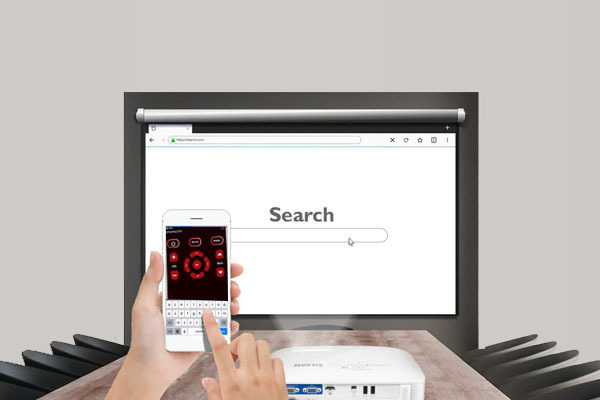
Lupa dimana menaruh remot proyektor bukan menjadi masalah. Ada alternatif dengan cara remote proyektor dari hp atau smartphone anda. Untuk menjadikan hp atau smartphone anda menjadi remote proyektor ternyata sangat mudah.

Hal pertama yang perlu anda lakukan adalah dengan mendownload aplikasi khusus. Namun pada beberapa smartphone, aplikasi ini sudah terpasang di smartphone.

Ini Cara Remote Proyektor Dari HP Anda Sendiri

Untuk menjadikan hp anda sebagai pengganti remote proyektor caranya sangat sederhana. Caranya adalah dengan masuk ke Playstore (Android) ataupun AppStore (IOS). Carilah aplikasi-aplikasi remote proyektor dengan memasukkan keyword seperti remote proyektor.

Jika ingin mendapatkan aplikasi remote proyektor yang tepat, anda juga bisa mencoba mencari dengan menambahkan kata kunci sesuai merk proyektor anda.

Setelah mendapatkan aplikasi yang anda butuhkan, silahkan download aplikasi tersebut dan instal ke smartphone anda. Setelah aplikasi terinstal, silahkan buka aplikasi tersebut dan cek panduan menggunakan aplikasi tersebut.

HP Masih Gagal untuk Meremote Proyektor

Tidak semua aplikasi yang ada di Playstore berfungsi dengan baik. Beberapa ternyata hanya program kosong dan tidak bermanfaat, sementara beberapa yang lain kemungkinan tidak berfungsi untuk merk proyektor anda.

Oleh sebab itu, jika HP masih belum bisa menjadi remote untuk proyektor, silahkan uninstal aplikasi tersebut dan insal aplikasi lainnya hingga anda menemukan aplikasi yang tepat dan sesuai.

Agar tidak terlalu banyak membuang waktu download dan instal karena salah pilih aplikasi, silahkan cek review mengenai aplikasi remote yang hendak anda instal. Pada aplikasi yang ternyata tidak berfungsi dengan baik pastinya akan mendapatkan beberapa review buruk.

Rekomendasi Aplikasi untuk Meremote Proyektor

Ada beberapa aplikasi remote yang memiliki rating yang bagus karena memang berfungsi dengan baik (walaupun tidak kesemua merk proyektor). Beberapa rekomendasi aplikasi tersebut diantaranya adalah:

  • Aplikasi Proyektor Nirkabel Panasonic├é┬á
  • MultiPresenter
  • Proyeksi Wi-Fi ASUS
  • Proyeksi Epson
  • ViewSonic Wireless vPresenter
  • Acer eDisplay
  • iShow
  • Remote Proyektor Universal
  • Boxi Air
  • Christie Virtual Remote

Catatan, semua aplikasi di atas berfungsi dengan baik ketika artikel ini publish. Perubahan pada aplikasi sehingga tidak lagi berfungsi di kemudian hari bisa saja terjadi.

Lihat Juga: Penyebab Proyektor Berubah Warna

Itulah beberapa cara remote proyektor dari HP yang ternyata sangat mudah dan praktis. Jika memang merasa bahwa artikel ini bermanfaat, silahkan bagikan informasi ini.
Cara Pasang dan Hubungkan Proyektor ke HP Android dan IOS

Cara Hubungkan dan Pasang Proyektor ke HP Android maupun IOS

Selain ke laptop, ada cara hubungkan proyektor ke hp atau smartphone. Baik itu handphone dengan sistem operasi androis maupun IOS. Dengan demikian, data-data di handphone bisa anda presentasikan tanpa harus membawa laptop kesana-kemari.

Pada kesempatan kali ini akan dibahas beberapa cara yang bisa anda gunakan untuk menjadikan HP anda sebagai sumber file yang akan diproyeksikan proyektor ke layar. Semoga bermanfaat.

Cara Hubungkan Proyektor ke HP dengan Kabel

Ada 2 cara hubungkan proyektor ke HP. Cara pertama adalah dengan menggunakan kabel. Sementara cara kedua adalah tanpa menggunakan kabel (wireless). Adalah hak anda memilih untuk menggunakan wireless atau menggunakan kabel.

Jika anda ingin menggunakan kabel maka:

  • Gunakan Kabel HDMI

    Hampir semua proyektor memiliki HDMI. Silahkan hubungkan kabel atau adaptor USB ke HDMI. Setelah bisa terhubung, silahkan ganti sumber di proyektor ke port HDMI yang relevan. Kemudian layar proyektor akan segera menampilkan layar ponsel anda.

  • Kabel USB-C

    Cara ini bisa dilakukan jika perangkat mendukung port USB-C dengan fungsi Display Port. Cara ini memungkinkan anda menggunakan Display Port melalui USB-C untuk streaming video, game, musik, dan hal-hal lainnya dari smartphone atau HP anda. Namun tidak semua smartphone memiliki kabel USB-C dengan fungsi Display Port. Silahkan cek spesifikasi perangkat anda untuk tahu apakah bisa melakukan melalui metode ini atau tidak.

Namun jika anda kelupaan membawa kabel HDMI ataupun kabel USB-C masih ada cara lain. Anda bisa menghubungkan proyektor dengan HP atau smartphone tanpa kabel.

Menghubungkan Secara Wireless ke Android dan IOS

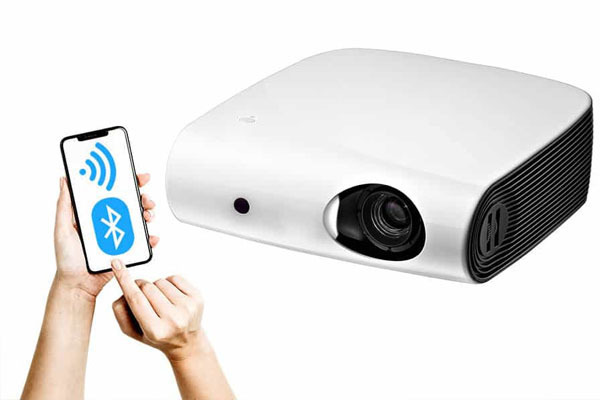
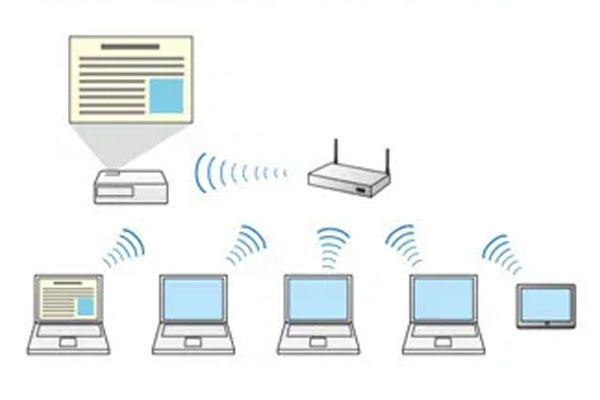
Proyektor, terutama keluaran terbaru, sudah dilengkapi dengan fitur wireless. Jadi walaupun lupa membawa kabel penghubung, presentasi masih bisa dilakukan. Ada beberapa pilihan dalam melakukan koneksi wireless antara proyektor dengan HP. 

Cara hubungkan proyektor ke HP secara wireless tersebut adalah:

  • Gunakan Aplikasi Bawaan dari Proyektor

    Biasanya di proyektor sudah tersedia aplikasi bawaan yang membantu menghubungkan proyektor dengan perangkat lain secara wireless. Karena aplikasi ini berbeda-beda tiap proyektornya, silahkan buka buku manual penggunaan untuk mengaktifkan fitur ini.

  • Hubungkan Proyektor ke HP├é┬áMelalui Jaringan Wifi

    Dengan menyambungkan proyektor ke jaringan WIFI yang ditheteringkan oleh HP, maka proyektor sudah bisa terhubung secara langsung dengan HP anda. Kelemahannya adalah tidak semua proyektor sudah menyediakan fitur bisa terhubung dengan jaringan WIFI.

  • Instal Aplikasi Pihak Ke-3

    Ada beberapa aplikasi yang bisa menghubungkan proyektor anda dengan handphone anda. Contohnya adalah Chromecast buatan google yang bisa diunduh melalui playstore. Silahkan jalankan Chromecast dan biarkan chromecast mendeteksi proyektor terdekat dengan anda. Setelah perangkat proyektor terdeteksi oleh Chromecast, anda mulai bisa menampilkan layar smartphone anda ke tampilan proyektor.

Lihat Juga: Cara Setting Proyektor dari Belakang Layar

Demikianlah beberapa panduan singkat cara hubungkan proyektor ke HP anda. Cara-cara ini bisa digunakan baik pada perangkat IOS maupun Android. Semoga membantu pekerjaan presentasi anda.

Baca juga: 5 Cara Hubungkan Proyektor ke TV Tanpa Alat Tambahan

Cara Connect Proyektor Wireless ke Windows dan IOS Macbook

Cara Koneksi Proyektor Wireless ke Laptop dan HP dengan Cepat dan Mudah

Saat lupa membawa kabel HDMI, tahu cara connect proyektor wireless menjadi hal yang sangat penting. Terutama saat hendak presentasi. Karena hal ini dapat memastikan presentasi bisa berjalan dengan lancar tanpa perlu repot-repot menunggu kabel sampai ke ruangan anda.

Namun perlu diingat, tidak semua proyektor dapat connect secara wireless. Jadi, jika proyektor anda masih merupakan proyektor biasa keluaran lama, cara-cara dibawah ini mungkin tidak bisa digunakan. Tanpa perlu berlama-lama, mari simak beberapa solusi menyambungkan proyektor secara wireless berikut ini.

Cara Connect Proyektor Wireless ke Perangkat Laptop

Sebenarnya menghubungkan proyektor dengan laptop tergolong sangat mudah. Asalkan proyektor tersebut memang memiliki fitur untuk terhubung dengan perangkat lain melalui bluetooth maupun WIFI.

Untuk menghubungkan dan connect proyektor secara wireless ke laptop caranya adalah dengan:

  • Baca Buku Manual

    Biasanya di buku manual sudah diinfokan bagaimana memakai aplikasi bawaan proyektor untuk menyambungkannya dengan laptop ataupun komputer tanpa bantuan kabel apapun.

  • Instal Aplikasi Tambahan ke Laptop


    Anda juga bisa mensearch aplikasi konektor apa yang cocok dengan jenis proyektor anda. Aplikasi ini ketika sudah diinstal dan diaktifkan akan segera membaca proyektor terdekat dengan laptop anda. Segera setelah ditemukan, anda bisa menyambungkannya antara proyektor dengan laptop. Tampilan proyektor akan sesuai dengan tampilana laptop.

Untuk info lebih detail, silahkan mengecek buku panduan manual yang ada di proyektor anda. Selain itu, silahkan mencari driver yang tepat untuk diinstal di laptop sehingga penyambungan dengan proyektor bisa lebih halus dan menghasilkan warna yang lebih akurat. Karena pada dasarnya, driver yang dibutuhkan antara laptop bersistem operasi Windows XP, Windows 10, dan IOS Macbook akan berbeda-beda.

Jika sudah menggunakan kedua metode tersebut namun masih gagal menyambungkan proyektor ke laptop secara wireless, kemungkinan besar ada masalah di perangkat proyektor atau perangkat laptop anda. Oleh sebab itu, silahkan bawa proyektor anda ke service center terdekat untuk dilakukan pengecekan dan mencari tahu apa yang menjadi sumber masalah.

Lihat Juga: Mengatasi Proyektor Berwarna Biru

Demikian informasi seputar cara connect proyektor wireless ke laptop yang menggunakan sistem operasi Microsoft maupun IOS yang ada pada Macbook. Semoga informasi ini bisa bermanfaat banyak untuk anda. Jika anda memiliki pertanyaan seputar proyektor, silahkan menghubungi kami.

Ini 4 Cara Agar Proyektor Full Screen Sesuai Ukuran Layar

Cara Setting Memperbesar dan Atur Layar Agar Proyektor Full Screen Sesuai Layar

Penting tahu cara agar proyektor full screen sebelum presentasi. Karena tampilan proyektor ternyata terlalu kecil saat presentasi. Ini bukan masalah yang bisa diatasi sekedar dengan melakukan zoom. Banyak kasus dimana ketika gambar coba diperbesar justru gambar tidak bisa sesuai ukuran layar. Menyebabkan gambar buram, tidak proporsional, dan presentasi tampak tidak profesional.

Ada beberapa cara yang bisa dilakukan agar tampilan proyektor bisa menyesuaikan ukuran layar. Dengan demikian, presentasi bisa nampak jauh lebih siap dan lebih profesional.

Panduan Cara Agar Proyektor Full Screen

Untuk menjadikan tampilan layar proyektor menjadi full screen, ada beberapa langkah yang bisa dilakukan. Langkah tersebut yaitu:

  1. Lakukan Perubahan pada Pengaturan Skala Display

    Hal pertama yang harus dilakukan adalah menginstal software graphics adapter. Software ini berfungsi untuk mengubah opsi “Scaling” sehingga ukuran tampilan proyektor bisa disesuaikan.

    Bagaimana melakukan pengaturan skala display akan berbeda-beda tergantung software yang digunakan. Jadi silahkan cek kartu video masing-masing layar proyektor.

  2. Setting Proyektor Agar Full Screen Melalui Aspek Ratio

    Untuk melakukan setting aspek ratio, silahkan masuk ke menu proyektor. Buka setting, pilih aspek ratio. Setelah itu, silahkan ubah settingan ke AUTO jika memang belum auto. Namun jika sudah auto dan masih belum full screen, silahkan pilih mode lain terlebih dahulu dan lihat apakah tampilan proyektor sudah berubah. Jika sudah, silahkan kembalikan ke mode AUTO. Cara ini biasanya akan berhasil mengubah tampilan menjadi full screen.

  3. Periksa Settingan Overscan pada Proyektor

    Ada proyektor yang memiliki setting overscan, yaitu settingan untuk memastikan hasil gambar proyektor tidak terlalu melebar melewati ukuran layar. Untuk cek ada tidaknya settingan overscan ini, silahkan buka menu OSD pada proyektor. Silahkan pilih Overscan dan atur parameter overscan yang cocok untuk anda.

  4. Ubah Resolusi Laptop Agar Proyektor Full Screen

    Jika resolusi layar laptop dengan layar proyektor berbeda, ada kemungkinan hasil proyeksinya tidak layar penuh. Oleh sebab itu, silahkan ubah resolusi layar laptop dan samakan dengan resolusi layar proyektor. Untuk mengubahnya, silahkan klik kanan saat berada di desktop. Pilih SCREEN RESOLUTION. Silahkan ubah ukuran layar anda sesuai dengan ukuran layar proyektor.

Lihat Juga: Cara Hubungkan Proyektor ke HP

Demikianlah beberapa cara agar proyektor full screen dan bisa menyesuaikan ukuran layar dengan tepat. Jika masih belum juga menyesuaikan dengan layar, ada kemungkinan memang driver grafik anda belum diperbaharui. Silahkan instal driver grafik terbaru di komputer anda. Demikian informasi yang bisa kami berikan. Semoga bermanfaat.

5 Faktor Penyebab Proyektor Rusak dan Solusi Mengatasinya

Faktor Penyebab Proyektor Rusak dan Cara Mengantisipasi Terjadinya Kerusakan

Cukup banyak faktor yang jadi penyebab proyektor rusak selain kesalahan penggunaan dan kelalaian dalam melakukan perawatan. Oleh sebab itu, sangat penting mengetahui apa saja hal yang menyebabkan proyektor bisa rusak.

Dengan mengetahui penyebab kerusakan proyektor, anda dapat melakukan tindakan-tindakan pencegahan agar memastikan proyektor anda tetap awet. Selain itu, mengetahui faktor penyebab kerusakan juga membantu anda mengetahui tindakan terbaik untuk mengatasi kerusakan yang telah terjadi.

Penyebab Proyektor Rusak Atau Bermasalah

Ada cukup banyak faktor yang menyebabkan proyektor rusak dan bermasalah. Beberapa faktor tersebut diantaranya adalah:

  1. Tidak Rutin Melakukan Maintenance

    Perawatan berkala atau maintenance perlu dilakukan. Misalnya membersihkan proyektor dari debu secara berkala. Mengganti lampu proyektor (jika anda masih belum menggunakan proyektor laser). Atau setidaknya memastikan tidak ada kabel-kabel proyektor yang tergencet atau tertekuk. Lalai dalam melakukan hal-hal di atas dapat meningkatkan resiko kerusakan proyektor.

  2. Menaruh Proyektor Secara Sembarangan

    Jika anda sembarangan memilih tempat menyimpan proyektor, bisa jadi proyektor tersebut tertiban benda-benda lainnya. Bisa juga terkenda debu dalam waktu lama sehingga komponennya jadi tidak bisa berfungsi optimal dan lebih mudah terkena overheat.

    Selain masalah sembarangan memilih tempat menyimpan proyektor, kerusakan proyektor juga biasa terjadi karena meletakkan proyektor tidak hati-hati. Oleh sebab itu, jika anda meminta orang lain untuk menyimpan proyektor, pastikan memperingatkan mereka untuk meletakkan barang tersebut secara hati-hati karena merupakan barang pecah belah.

  3. Umur Tua Proyektor Jadi Penyebab Proyektor Rusak

    Bisa jadi masalahnya bukan pada cara anda merawat proyektor. Bisa jadi memang usia proyektor anda sudah tidak lagi mampu bekerja dengan baik. Misalnya sudah lebih dari 5 tahun. Hal ini wajar mengingat tiap komponen proyektor ada batasan usianya.

    Memang komponen-komponen yang bermasalah bisa saja diganti, namun karena biasanya jarak usia tiap komponen ini berdekatan maka kemungkinan besar komponen lain akan ikut bermasalah. Oleh sebab itu, sangat disarankan jika umur proyektor memang sudah cukup tua, cukup lakukan penggantian proyektor saja.

  4. Kualitas Proyektornya Jelek

    Tapi kalau memang sudah dirawat dengan baik dan sudah rusak dalam beberapa bulan saja, maka kemungkinan memang kualitas proyektornya jelek. Oleh sebab itu, pastikan membeli proyektor yang memiliki jaminan garansi dan memiliki service center yang memudahkan anda dalam melakukan klaim garansi jika memang terjadi kerusakan.

  5. Terlalu Lama Dipakai

    Kesalahan penggunaan juga bisa berupa cara pemakaian yang berlebihan. Hal ini menjadi penyebab proyektor rusak yang sangat sering dijumpai. Misalnya ketika melakukan presentasi terus menerus tanpa memberikan kesempatan proyektor beristirahat.

    Perilaku yang memakai proyektor secara terus-menerus ini menyebabkan komponen-komponen proyektor mengalami overheat tanpa ada yang menyadari. Barulah sadar kesalahan memakai terus menerus ketika akhirnya proyektor tidak lagi mampu bekerja dengan baik dan kerusakan akhirnya terjadi.

  6. Bukan Proyektor Rusak Tetapi Ada Settingan yang Salah

    Kemungkinan selanjutnya adalah adanya salah settingan pada proyektor sehingga menyebabkan proyektor tampak rusak. Misalnya salah menyambungkan kabel HDMI sehingga tampilan proyektor menjadi hanya layar biru. Kita mengira terjadi kerusakan padahal kabel HDMI yang belum terpasang dengan benar.

Lihat Juga: Cara Agar Proyektor Full Screen

Demikianlah beberapa hal yang menjadi penyebab proyektor rusak dan solusi mencegah kerusakan proyektor. Semoga informasi ini bisa bermanfaat untuk kita semua.

Solusi dan Cara Mengatasi 5 Penyebab Proyektor No Signal

Faktor Utama Penyebab Proyektor no Signal dan Solusi Cara Mengatasi Tidak Ada Sinyal pada Proyektor

Banyak orang bingung cara mengatasi proyektor no signal saat hendak presentasi. Akibatnya, presentasi berantakan dan gagal. Hal ini tentu tidak ingin kita alami.

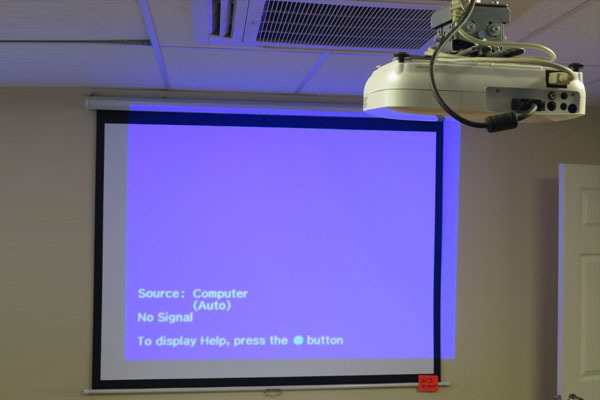
Oleh sebab itu, sangat penting untuk mengetahui apa saja penyebab proyektor no signal. Serta tahu solusi mengatasi no signal pada proyektor ini. Dengan demikian, ketika hanya muncul layar biru dengan tulisan no signal, anda tahu langkah apa yang harus dilakukan.

Solusi dan Cara Mengatasi Proyektor No Signal

Ada beberapa penyebab proyektor no signal. Beda penyebab tentu beda juga solusinya. Adapun hal yang menyebabkan munculnya masalah no signal ini diantaranya adalah:


  1. Cek Kabel Sambungan Koneksi Proyektor

    Bisa jadi ada kabel yang tidak terhubung dengan benar. Atau bisa jadi salah colok sehingga proyektor tidak terhubung dengan sempurna.

    Pastikan kabel sudah terhubung sepenuhnya. Kabel harus terpasang dengan baik pada colokan yang seharusnya. Pastikan juga kabel-kabel dalam kondisi berfungsi dengan baik.

  2. Pastikan Sudah Input ke Sumber yang Benar

    Seringkali kejadian proyektor menampilkan input Video 2, sementara gambar dan file ada di input Video 1.

    Oleh sebab itu, sangat penting untuk memastikan apakah benar proyektor telah memilih inputan yang sesuai.

  3. Mengatasi Proyektor No Signal dengan Tekan Tombol Function

    Jika sumber file proyektor adalah laptop, pastikan untuk menekan tombol FN dan tombol “Function (F1-F12)” sesuai dengan laptop masing-masing. Pastikan anda berhasil mengalihkan gambar dari layar LCD laptop ke dalam proyektor.

    Untuk detail tombol Function mana yang harus ditekan, cek tombol dengan logo 2 buah layar pada tombol tersebut.

  4. Mengatasi Proyektor No Signal dengan Cek Settingan Laptop

    Ada kemungkinan settingan laptop sedang bermasalah. Misalnya ada drivernya yang tidak terinstal dengan baik. Oleh sebab itu, cobalah menggunakan laptop lainnya atau coba melakukan restart laptop.

    Jika memang sudah dipastikan masalahnya ada pada laptop anda, silahkan melakukan instal ulang. Atau anda bisa membawa laptop serta proyektor ke service center untuk dibantu melakukan settingan yang benar pada laptop.

  5. Bawa Ke Service Center

    Mungkin saja masalahnya ada pada proyektor yang memang mengalami kerusakan. Jadi jika keempat solusi no signal di atas masih gagal, kemungkinan besar memang proyektornya rusak dan perlu service.

    Untuk itu, segera bawa proyektor ke service center sehingga proyektor dapat diperbaiki. Hindari mencoba bongkar proyektor karena dapat beresiko menyebabkan kerusakan proyektor semakin parah.

Lihat Juga: Cara Fokuskan Proyektor

Itulah beberapa cara mengatasi proyektor no signal yang bisa anda lakukan. Semoga informasi ini bisa bermanfaat untuk kita semua.

Cara Fokuskan Proyektor untuk Memperbaiki Gambar yang Buram

Panduan Praktis Cara Fokuskan Proyektor Agar Gambarnya Lebih Tajam

Sangat penting mengetahui cara fokuskan proyektor sehingga gambarnya jadi lebih tajam. Khususnya saat hendak mempersiapkan presentasi. Dengan demikian, presentasi bisa berjalan dengan lancar dan sesuai dengan apa yang anda harapkan.

Ada beberapa cara yang bisa anda lakukan untuk menjadikan hasil proyeksi lebih tajam dan lebih fokus. Juga untuk memastikan tampilan gambar walaupun tajam namun tetap enak dipandang tanpa harus terlihat silau dan menyakitkan mata.

Panduan Cara Fokuskan Proyektor

Untuk menjadikan gambar proyektor lebih tajam dan fokus, ada beberapa langkah yang bisa dilakukan. Langkah tersebut adalah:

  1. Pastikan Kualitas Gambar

    Bisa jadi gambar yang tidak fokus bukan karena proyektor tidak fokus, namun karena kualitas file gambar yang memang beresolusi rendah. Jika memang kualitas file gambar yang rendah, sebaiknya buat atau gunakan gambar lain.

  2. Atur Lensa Fokus pada Proyektor

    Anda bisa memutar lensa fokus pada proyektor untuk mendapatkan fokus gambar yang sesuai kebutuhan anda. Namun bisa jadi walaupun sudah diputar-putar ternyata gambar tidak bisa fokus pada proyeksi dengan ukuran tertentu.

  3. Ubah Jarak Proyektor dengan Layar Proyektor

    Jika jarak antara proyektor dengan layar proyektor terlalu dekat atau terlalu jauh, bisa jadi gambar akan menjadi lebih buram dan tidak fokus. Oleh sebab itu, jika gagal mengatur melalui lensa fokus, cobalah ubah jarak proyektor dengan layar proyektor.

  4. Fokuskan Proyektor dengan Cara Atur Sudut Proyeksi

    Jika sudah disetting di jarak ideal dan gambar masih belum sesuai keinginan anda, bisa jadi karena sudut proyeksinya belum pass. Misalnya proyektornya masih miring. Untuk itu, solusi yang bisa dilakukan adalah mengubah sudut proyeksi ke sudut ideal.

  5. Ketahui Kemampuan Maksimal Proyektor

    Sebuah proyektor memiliki kemampuan kualitas hasil proyeksi. Misalnya maksimal ukuran gambar agar dapat terproyeksi dengan optimal. Oleh sebab itu, akan mustahil memaksakan proyektor ukuran kecil untuk menghasilkan gambar yang fokus dan mudah terlihat oleh ribuan orang yang berkumpul di sebuah aula besar.

    Maka dari itu, pastikan memilih proyektor yang memang sesuai dengan kebutuhan anda berdasarkan jumlah orang yang akan hadir, ukuran gambar yang ingin diproyeksikan, dan spesifikasi lengkap proyektor tersebut. Khususnya spesifikasi ANSI Lumens.

Lihat Juga: Penyebab Proyektor Rusak

Itulah beberapa hal yang menjadi cara fokuskan proyektor sehingga gambar yang dihasilkan menjadi lebih berkualitas, lebih tajam, dan lebih memanjakan mata. Semoga informasi ini bisa bermanfaat untuk kita semua. Terutama bagi anda yang masih bingung menentukan pilihan proyektor berkualitas.

5 Penyebab Proyektor Tidak Fokus dan Solusi Mengatasinya

Faktor Penyebab Proyektor Tidak Fokus dan Gambarnya Mengeblur

Jarak yang jauh dengan layar menjadi penyebab proyektor tidak fokus dan buram. Namun ada beberapa faktor penyebab lainnya. Dengan mengetahui faktor-faktor penyebab masalah ini maka masalah ini bisa diselesaikan dengan mudah.

Tanpa perlu berlama-lama, mari kita cek faktor penyebab gambar proyektor buram dan tidak fokus. Serta mari kita cek apa solusi terbaik yang bisa kita ambil.

Penyebab Proyektor Tidak Fokus dan Cara Mengatasinya

Setidaknya ada 5 hal yang menyebabkan gambar yang dihasilkan proyektor menjadi buram dan tidak fokus, yaitu:

  1. Cahaya di Ruangan

    Gambar yang buram dan tidak fokus dari proyektor biasa terjadi karena ada cahaya-cahaya di ruangan yang memantul ke layar. Hal ini menyebabkan seolah-olah gambar buram dan tidak fokus.

    Dengan menggelapkan ruangan, biasanya masalah ini bisa diselesaikan dengan mudah dan cepat.

  2. Settingan pada Lensa Proyektor

    Lensa pada proyektor berfungsi untuk mengatur fokus proyektor. Jika fokusnya belum pas maka gambar akan buram.

    Untuk itu, lensa proyektor bisa diputar-putar sehingga bisa mendapatkan titik fokus ideal. Namun jika tidak juga mendapatkan titik fokus ideal, kemungkinan adalah jarak proyektor dengan layar masih belum tepat.

  3. Titik dan Sudut Proyeksi

    Proyektor membutuhkan sudut tembak yang tepat agar menghasilkan gambar yang tajam dan fokus. Sudut proyeksi yang miring bisa menjadi penyebab proyektor tidak fokus dan buram.

    Agar kualitas gambar terbaik bisa dihasilkan, solusinya adalah dengan memasang proyektor di dekat layar dan sejajar dengan bagian tengah permukaan output. Sesuaikan sudut proyeksi sehingga distorsi gambar dapat dihilangkan atau diminimalkan seminim-minimnya.

  4. Resolusi yang Rendah Membuat Proyektor Tidak Fokus

    Bisa jadi masalah utama dari gambar yang tidak fokus adalah memang resolusi proyektornya rendah. Jadi mau disetting seperti apapun, hasil gambar maksimalnya tidak akan membuat anda puas.

    Oleh sebab itu, sangat penting memperhatikan resolusi gambar yang bisa diproyeksikan oleh proyektor anda. Pastikan resolusinya cukup tinggi sehingga memungkinkan menghasilkan gambar sesuai dengan kebutuhan anda.

    Resolusi yang rendah ini juga bisa terjadi karena lampu proyektor yang sudah kurang terang dan buram. Oleh sebab itu, laser proyektor saat ini menjadi andalan karena tidak menggunakan lampu. Tanpa menggunakan lampu proyektor, proyektor laser memiliki fokus yang lebih baik tanpa perlu melakukan penggantian lampu secara berkala.

  5. Kabel Proyektor yang Terlalu Panjang

    Ternyata penggunaan kabel yang terlalu panjang dapat membuat gambar menjadi kurang fokus. Hal ini terjadi karena adanya degradasi gambar akibat input data yang terlalu lama yang diakibatkan kabel penghubung proyektor dengan komputer yang terlalu panjang.

Lihat Juga: Cara Fokuskan Proyektor

Demikianlah beberapa faktor penyebab proyektor tidak fokus dan hanya menghasilkan gambar buram. Namun demikian, jika memang gambar masih juga kurang fokus, sangat disarankan untuk mengganti proyektor dengan proyektor yang memiliki tingkat resolusi lebih tinggi, serta dapat menghasilkan kualitas gambar minimal HD.

5 Cara Terbaik Mengatasi Tampilan Proyektor Berwarna Ungu

Panduan Cara Mengatasi Proyektor Berwarna Ungu Saja di Layarnya atau Bergaris Ungu

Langkah terbaik yang menjadi cara mengatasi proyektor berwarna ungu adalah dengan menentukan terlebih dahulu penyebab masalahnya. Karena ketika beda penyebab munculnya masalah, akan beda juga solusinya.

Masalah tampilan proyektor berwarna ungu ini menjadi salah satu yang paling sering terjadi selain masalah tampilan proyektor yang berubah menjadi warna kebiru-biruan dan kekuningan. Ada beberapa solusi terbaik untuk mengatasi masalah ini.

Cara Mengatasi Proyektor Berwarna Ungu

Ada beberapa faktor penyebab tampilan proyektor berwarna ungu. Agar perbaikan bisa efektif, pastikan anda menemukan dengan tepat penyebab masalah ini. Adapun beberapa penyebab proyektor tampilannya berwarna ungu diantaranya adalah:

  1. Masalah pada Konektor Kabel VGA

    Kabel VGA bisa rusak karena memang sudah tua, kena air, atau VGA putus. Ada 3 warna utama kabel VGA yaitu warna RED (merah), GREEN (hijau) dan BLUE (biru).

    Putusnya kabel merah akan menyebabkan tampilan proyektor jadi warna kebiruan. Untuk kabel hijau akan menyebabkan tampilan proyektor jadi warna kemerah-merahan. Sementara itu, jika kabel biru putus akan menyebabkan tampilan jadi warna kuning.

    Tampilan proyektor yang berwarna ungu menjadi tanda bahwa ada 2 dari 3 kabel VGA yang putus.

  2. Kabel VGA Tidak Terpasang dengan Benar

    Belum tentu kabel VGA putus. Bisa jadi kabel VGA hanya tidak terpasang dengan tepat. Oleh sebab itu, cobalah untuk putar-putar kabel VGA saat mencolok kabel VGA.

    Jika memang tampilan semakin membaik saat bagian kabel VGA diputar, anda perlu menentukan apakah memang kabel VGA perlu diganti. Atau memang masih layak pakai. Namun bisa jadi colokannya memang sudah kendor dan berarti cangkang colokannya perlu diservice.

  3. Rusaknya Komponen RGB dan IC Warna

    Komponen RGB dan IC warna akan menentukan warna pada tampilan di layar proyektor. Namun masalahnya, jika RGB dan IC rusak maka akan ada masalah pada warna.

    Beberapa masalah warna yang muncul adalah warna yang memudar, tulisan menjadi buram, tulisan tidak muncul sama sekali, ataupun warna yang tidak sesuai dengan seharusnya. Misal warna yang harusnya merah malah nampak ungu, atau bahkan hijau dan hitam.

    Untuk menyelesaikan masalah ini bisa dengan mengganti komponen RGB dan IC ini. Harganya cukup terjangkau, bahkan untuk RGB dan IC berkualitas sangat baik. Komponen ini bisa dibeli di marketplace, toko komputer, ataupun beberapa toko elektronik.

  4. Ada Bagian Board LCD yang Lepas

    Tampilan proyektor yang berubah warna jadi ungu bisa juga disebabkan karena komponen board LCD ada yang leas sehingga spektrum warna tidak bisa diproyeksi dengan sempurna.

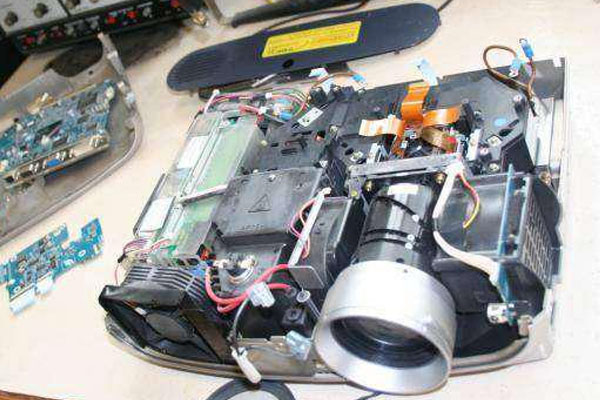
    Oleh sebab itu, jika memang memiliki peralatan yang cukup lengkap anda bisa membuka LCD proyektor dan mencari tahu ada tidaknya komponen yang lepas. Jika memang ada, komponen tersebut bisa dipasangkan lagi, diganti baru, atau diberi tindakan lain yang menurut anda merupakan tindakan terbaik.

    Namun sangat disarankan untuk tidak melakukan sendiri pembongkaran board LCD kecuali anda sudah memahami resiko jika terjadi kesalahan pembongkaran. Karena selain bisa menyebabkan kerusakan semakin parah, garansi juga bisa hangus karena kerusakan akan dianggap sebagai kesalahan anda.

  5. Kerusakan yang Membuat Tampilan Proyektor Berwarna Ungu

    Bisa jadi kerusakan bukan terjadi pada layar proyektor namun langsung proyektor tersebut. Hal ini menyebabkan proyektor tidak bisa memberikan warna yang sesuai dengan spektrum yang diharapkan.

    Jika masalah ini yang terjadi, sangat disarankan untuk tidak mencoba-coba sendiri perbaikan proyektor. Karena dikhawatirkan ada kesalahan yang dapat menyebabkan kerusakan proyektor semakin parah.

    Jika memang masih dalam masa garansi, segeralah melakukan klaim garansi. Jika memang sudah lewat masa garansi, pastikan hanya melakukan service di pusat service resminya untuk mendapatkan pengerjaan service dengan lebih akurat.

Lihat Juga: Penyebab Proyektor Tidak Fokus

Itulah beberapa cara mengatasi proyektor berwarna ungu berdasarkan penyebab munculnya masalah ini. Semoga informasi yang kami berikan ini bisa bermanfaat untuk kita semua.

Cara Mengatasi Tampilan Proyektor yang Hanya Berwarna Biru

Cara Mudah Mengatasi Proyektor Berwarna Biru di Tampilan Layarnya

Solusi mengatasi proyektor berwarna biru sebenarnya cukup mudah. Hal terpenting adalah mengetahui apa penyebab masalah ini. Karena pada dasarnya dengan mengetahui penyebab masalahnya, maka solusi terbaiknya bisa didapatkan.

Tampilan layar pada LCD proyektor yang warnanya berubah tidak sesuai dengan seharusnya memang cukup menjengkelkan. Apalagi jika presentasi yang hendak dilakukan merupakan presentasi penting. Ada beberapa penyebab masalah ini, dan tentunya beda juga solusinya.

Penyebab Warna Biru pada Layar Proyektor

Cukup banyak faktor yang menyebabkan tampilan warna yang dihasilkan proyektor menjadi bermasalah. Misalnya tampilan warna jadi biru, merah, ataupun warna-warna lainnya. 

Beberapa faktor penyebab tampilan proyektor berwarna biru antara lain adalah:

  1. Salah Settingan

    Bisa jadi ada settingan yang salah baik pada proyektor, maupun pada RGB warna yang disediakan komputer. Oleh sebab itu, perlu dilakukan pengecekan secara menyeluruh sehingga bisa diketahui apakah memang komputernya bermasalah, mungkin proyektornya salah setting, masalah pada LCD proyektornya, atau ada kerusakan pada komponen proyektor.

  2. Kerusakan Komponen

    Sistem pada proyektor akan sangat terganggu jika ada satu saja komponennya yang bermasalah. Untungnya, komponen mana yang rusak bisa diprediksi dengan melihat tanda-tanda kerusakan yang muncul saat proyektor dihidupkan.

Lantas apa solusi yang bisa dilakukan untuk mengatasi masalah pada tampilan proyektor yang warna-warnanya berubah jadi warna biru?

Cara Terbaik Mengatasi Proyektor Berwarna Biru

Hal pertama yang harus dilakukan adalah mengecek komponen layar LCD proyektor. Karena bisa jadi layar lcd proyektor tersebut mengalami salah setting ataupun kerusakan.

Beberapa hal yang bisa dilakukan antara lain adalah:

  1. Konektor Kabel VGA LCD Proyektor Bermasalah

    Anda bisa mencoba mengganti kabel VGA dengan kabel VGA lainnya untuk mengecek apakah masalah memang berasal dari kabel VGA.

    Biasanya masalah proyektor berwarna biru ini terjadi karena kabel berwarna merah putus. Hal ini menyebabkan layar LCD hanya menampilkan warna kebiru-biruan.

    Sekedar info, jika yang bermasalah adalah kabel green, maka biasanya akan menghasilkan efek masalah dimana layar proyektor menampilkan warna kemerah-merahan. Sementara jika kabel biru yang putus, akan menyebabkan tampilan layar LCD menjadi kekuning-kuningan.

  2. Kerusakan pada Blok RGB IC Layar LCD Proyektor

    Jika anda sudah mencoba menggunakan konektor kabel VGA yang dalam kondisi bagus, dan masalah kebiru-biruan pada layar tidak juga hilang, maka kemungkinan besar masalahnya adalah adanya kerusakan pada blog RGB.

    Jika masalah yang muncul adalah adanya tulisan yang membayang (dengan warna merah, hijau, ataupun biru) maka kemungkinan besar adalah adanya kerusakan pada Elco Regulator.

    Selain itu, kerusakan pada IC penguat video juga kerap menyebabkan proyektor berwarna biru. Khususnya pada IC penguat video dari seri TDA. Efek kerusakannya adalah menyebabkan warna menjadi kacau bahkan tidak keluar gambar sama sekali.

Jika konektor VGA yang bermasalah, anda mungkin bisa menyelesaikannya sendiri. Apalagi jika anda memiliki stok kabel VGA yang bisa dipakai untuk menggantinya. Namun jika kerusakan adalah pada blog RGB IC maka sangat disarankan untuk membawa LCD proyektor ke tempat service yang anda percayai.

Lihat Juga: Cara Mengatasi Proyektor Berwarna Ungu

Itulah beberapa hal yang menjadi solusi untuk mengatasi proyektor berwarna biru ataupun warna lainnya. Semoga informasi ini cukup membantu kita semua. Senang bisa berbagi informasi untuk anda.

Baca juga: Artikel & Panduan Proyektor Terbaru